


 Vorige
De papierformaatinstelling wordt voor elke papierlade op dezelfde wijze gewijzigd.
In het volgende voorbeeld wordt de papierformaatinstelling van lade 1 veranderd.

Controleer of de rand van het papier aan de rechterzijde is uitgelijnd.
Schuif de zijwanden tot ze zijn uitgelijnd met de zijden van het papier en vergrendel de zijwanden daarna. Indien er ruimte overblijft tussen de zijgeleiders en het papier, kan dit leiden tot een slechte uitlijning van het beeld.
Als een papierlade te hard dicht geduwd wordt, kunnen de zijwanden van de lade van hun plaats raken.
Wanneer u een klein aantal vellen plaatst, moet u ervoor zorgen dat u de zijgeleiders niet te ver naar binnen drukt. Als de zijgeleiders te strak tegen het papier aan worden gezet, kunnen er vouwen in de randen komen of kan het papier verkeerd worden ingevoerd.
 Controleer of het papier in de papierlade niet wordt gebruikt en trek de lade dan voorzichtig open tot deze stopt.
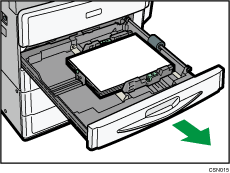
 Verwijder het papier indien aanwezig.
 Ontgrendel de vergrendeling op de achterafscheiding.
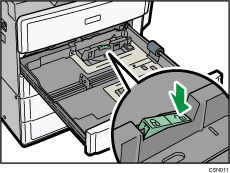
 Terwijl u de ontgrendelingshendel van de zijgeleider naar beneden duwt, schuift u de zijgeleiders eruit.
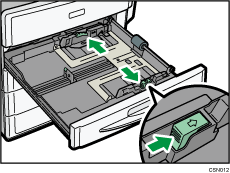
 Knijp in de ontgrendelingshendels van de eindafscheiding en schuif dan de eindafscheiding naar buiten.

 Zorg dat het papier recht is en plaats het met de afdrukzijde naar boven.
Stapel het papier niet hoger dan de limietmarkering.
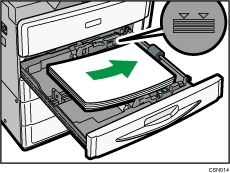
 Duw de achter- en zijgeleiders voorzichtig tegen het geplaatste papier aan.
Zorg ervoor dat er geen ruimte zit tussen het papier en de zijgeleiders of eindgeleider.
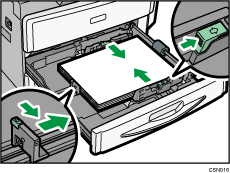
 Vergrendel de zijwanden weer.
 Schuif de papierlade voorzichtig volledig naar binnen.

Nadat u de papierlade er terug in hebt geduwd, moet u controleren of het papierformaat juist in het beginscherm van de kopieerfunctie wordt weergegeven. Als u naar het beginscherm van de kopieerfunctie wilt gaan, druk u op de [Home]-knop en drukt u vervolgens op het pictogram [Kopieerapp.].


