


 Anterior
Utilice la pantalla [Vista previa] para comprobar que los originales se han escaneado correctamente.
En esta sección se explica la pantalla [Vista previa] que puede utilizarse antes de enviar archivos por e-mail, Escaneo a carpeta o enviar archivos.
Antes de iniciar el escaneo, pulse [Vista previa] en [Ajustes envío]. Si escanea originales mientras está seleccionada [Vista previa], aparecerá la pantalla [Vista previa].
Puede iniciar o cancelar el envío de los archivos después de comprobar la vista previa y los ajustes de escaneo usados.
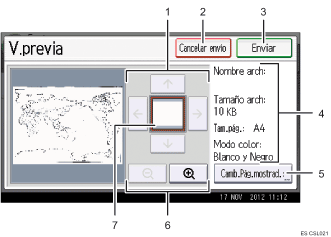
Pantalla [V.previa]
[
 ][
][ ][
][ ][
][ ]
]Púlsela para desplazarse por el área de la imagen.
[Cancelar envío]
Pulse para cerrar una vista previa e interrumpir una transmisión.
[Enviar]
Pulse para cerrar una vista previa y continuar una transmisión.
Información de archivo
Muestra el nombre del archivo y su tamaño, el tamaño de página y modo de color.
[Camb.Pág.mostrad.:]
Púlsela para cambiar la página del archivo seleccionado que se está visualizando.
Acerca y aleja
Púlselas para reducir o aumentar la vista previa.
Posición mostrada
Muestra la posición de una imagen cuando está ampliada.

La Vista previa no está disponible si está escaneando con WSD. En su lugar, deberá ver las imágenes escaneadas en el ordenador de destino.
La vista previa no está disponible si se escanea un archivo con [Almacenar en HDD]. Puede visualizar un archivo almacenado con la pantalla [Vista previa] desde la lista de archivos almacenados. Para obtener más información sobre la visualización de un archivo almacenado, consulte Escanear.
Vista previa no está disponible si selecciona [PDF compresión alta] como el tipo de archivo.
Es posible que Vista previa no esté disponible si falla el proceso de escaneo o si la imagen está dañada. En este caso, vuelva a escanear el original.


