


 Anterior
En esta sección se explica cómo copiar en sobres de tamaño normal y personalizado. Coloque el original sobre el cristal de exposición y coloque el sobre en la bandeja bypass.
Especifique el grosor del papel en función del gramaje de los sobres en los que vaya a imprimir. Para obtener más información acerca de la relación entre el gramaje, el grosor y los tamaños de los sobres, consulte Especificaciones del papel y Cómo añadir papel.
Para más detalles sobre cómo manipular sobres, los tipos de sobres admitidos y sobre cómo cargarlos, consulte Especificaciones del papel y Cómo añadir papel.
Antes de utilizar esta función, pulse [Ajust. papel band.] en Herramientas usuario y, a continuación, seleccione [Sobre] como [Tipo de papel] en [Tipo papel: Bandeja bypass]. Para obtener más información, consulte Cómo conectar la máquina / Ajustes del sistema.

La función Dúplex no se puede utilizar con sobres. Si se ha especificado la función Dúplex, pulse [1 cara
 2 caras:SaS] para cancelar el ajuste.
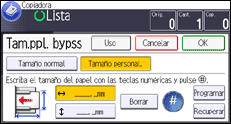
Al copiar en sobres de tamaño personalizado, debe especificar las dimensiones del sobre. Especifique la longitud horizontal y vertical del sobre.
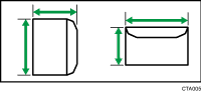
 : Horizontal
 : Vertical
Asegúrese de incluir las solapas abiertas totalmente en la dimensión horizontal.
 Cargue los sobres cara abajo en la bandeja bypass.
La opción [Bypass] se selecciona automáticamente.
 Pulse la tecla [
 ].
].
 Pulse [Tamaño papel].
 Especifique el tamaño del papel y, a continuación, pulse [OK] dos veces.
 Coloque los originales y, a continuación, pulse la tecla [Inicio].


