


 Zurück
Im Allgemeinen werden Vorlagen entsprechend ihres Formats gescannt.Dieses wird automatisch vom Gerät erkannt. Sie können den Scanbereich jedoch auch manuell festlegen. Dies kann hilfreich sein, wenn Sie beipielsweise Ränder um eine Abbildung herum entfernen möchten.
Einstellungen des Scanformat sind wie folgt:
Normalformat
Die eingelegte Vorlage wird unabhängig vom tatsächlichen Format entsprechend dem festgelegten Standardformat gescannt.
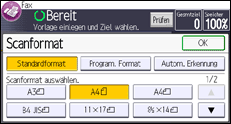
Die Formate, die festgelegt werden können, sind A3 , A4
, A4 , B4 JIS, 11 × 17, 81/2 × 14 und 81/2 × 11.
Program. Format
Es wird nur der festgelegte Bereich gescannt, unabhängig vom tatsächlichen Format einer eingelegten Vorlage.
Zwei Formate können im Voraus festgelegt werden. Sie müssen die Vorlagenformate, die Sie scannen möchten, zunächst im Menü Faxeinstellungen unter [Scanformat progr./ändern] festlegen. Siehe Scanformat programmieren/ändern .
Autom. Erkennung
Das Gerät erkennt das Format der ersten Seite, und alle Seiten werden mit diesem Format gescannt.
Wenn das Gerät das Vorlagenformat nicht erkennen kann, wird eine Bestätigungsmeldung angezeigt. Legen Sie die Vorlage erneut ein.
Gemischte Formate
Wählen Sie diese Option, um die Formate der in die ADF eingelegten Vorlagen individuell zu scannen. Wenn zum Beispiel Vorlagen im Format A3 (11 × 17) und A4 (81/2 × 11) zusammen gesendet werden, werden sie für gewöhnlich alle im Format der ersten Vorlage gesendet. Wenn Sie jedoch die Option "Gemischte Vorlagen" verwenden, scannt und sendet das Gerät jede Vorlage in ihrem eigenen Format.
Wenn Sie Vorlagen in den ADF legen, richten Sie die hintere und linke Kante am ADF aus und passen Sie die Dokumentenführung an die größte Vorlage an.
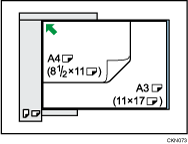
Einzelheiten über zulässige Vorlagenformate und Papierdicken für die Funktion Gemischte Formate finden Sie in "Empfohlene Vorlagenformate und Gewichte", Papierspezifikationen und Hinzufügen von Papier.
 Drücken Sie [Sendeeinstellungen].
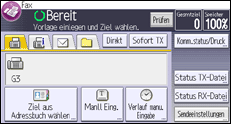
 Drücken Sie [Scanformat].
 Wählen Sie [Normalformat], [Program. Format] oder [Autom. Erkennung].
 Falls Sie in Schritt 3 [Normalformat] gewählt haben, wählen Sie eine Größe aus.
 Falls Sie in Schritt 3 [Program. Format] gewählt haben, wählen Sie [Bereich 1] oder [Bereich 2].
 Wenn Sie [Autom. Erkennung] in Schritt 3 gewählt haben, legen Sie fest, ob [Gemischte Formate] aktiviert werden soll.
 Drücken Sie zweimal [OK].

Einzelheiten über Vorlagenformate, die das Gerät nicht richtig erkennen kann, finden Sie in "Erkennbare Formate mit autom. Papierauswahl", Papierspezifikationen und Hinzufügen von Papier.
Kleinformatige Vorlagen werden eventuell mit leichter Schiefstellung gesendet, wenn sie nicht korrekt an die Dokumentenführung angelegt wurden.
Wenn Sie die Funktion Gemischte Formate verwenden, sendet das Gerät die Vorlagen im Modus "Speichersenden".
Wenn Sie die Funktion Gemischte Formate verwenden, ist das Senden mit Bilddrehung deaktiviert.
 (Hauptsächlich Europa und Asien)
Für weitere Information zu den optionalen Einheiten, die zur Verwendung von Gemischte Formateerfoderlich sind, siehe Erste Schritte.


