


 Zurück
In diesem Abschnitt wird das Anwenderprogramm im Menü Bearbeiten unter [Einstellungen Kopierer/Document Server] beschrieben.
Geben Sie die Breite des Bindungsrands wie folgt über die Zehnertastatur ein:
 (hauptsächlich Europa und Asien)
0–30 mm (in Schritten von 1 mm)
Wenn Sie einen zu breiten Bindungsrand festlegen, kann ein Teil des Bildes möglicherweise nicht kopiert werden.
Vorderseitenrand: Links / Rechts
Sie können den linken und den rechten Rand für die Kopienvorderseite im Modus Randeinstellung festlegen.
Standard:
(hauptsächlich Europa und Asien)
[Links: 5 mm]
Rückseitenrand: Links / Rechts
Sie können den linken und den rechten Rand für die Kopienrückseite im Modus Randeinstellung festlegen.
Standard:
(hauptsächlich Europa und Asien)
[Rechts: 5 mm]
Vorderseitenrand: Oben / Unten
Sie können den oberen und unteren Rand für die Kopienvorderseite im Modus Randeinstellung festlegen.
Standard:
(hauptsächlich Europa und Asien)
[OO: 0 mm]
Rückseitenrand: Oben / Unten
Sie können den oberen und unteren Rand für die Kopienrückseite im Modus Randeinstellung festlegen.
Standard:
(hauptsächlich Europa und Asien)
[OO: 0 mm]
1-seitig  2-seitig Autom. Rand: O-O
In 1-seitig 2-seitig können Sie die Ränder auf der Rückseite angeben.
Standard:
(hauptsächlich Europa und Asien)
[Rechts: 5 mm]
1-seitig 2-seitig Autom. Rand: O-U
In 1-seitig 2-seitig können Sie die Ränder auf der Rückseite angeben.
Standard:
(hauptsächlich Europa und Asien)
[OO: 0 mm]
Schattenlöschung Vorlagenkombi.-Modus
Im Kopiermodus Kombination können Sie festlegen, ob an allen vier Seiten der Vorlage ein Rand von 3 mm, 0,1 Zoll gelöscht werden soll.
Standard: [Ein]
Kopierfolge für Komb.
Im Modus Kombination können Sie die Kopierreihenfolge [Von links nach rechts] oder [Von oben nach unten] festlegen.
Von links nach rechts
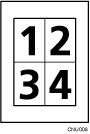
Von oben nach unten
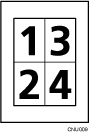
Standard: [Von links nach rechts]
Kombinieren: Typ der Trennlinie
Sie können beim Festlegen einer Trennlinie mithilfe der Funktion Kombination aus folgenden Optionen auswählen: [Kein(e)], [Normal], [Unterbrochen A], [Unterbrochen B] oder [Schnittmarken].
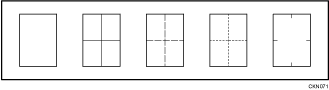
Standard: [Kein(e)]
Ein Bild von ca. 1,5 mm (0,06 Zoll) wird nicht als Breite der Trennlinie dargestellt, wenn durchgängige oder unterbrochene Linien festgelegt sind.

Für Einzelheiten zum Ändern der Funktionen des Kopierers/Document Servers siehe Anschließen des Geräts/Systemeinstellungen.


