


Stampa dalla lista ID utente
 Precedente
Premere [Stampe] sul pannello di controllo della stampante, quindi selezionare le voci delle impostazioni mediante il tasto [ ] o [
] o [ ].
].
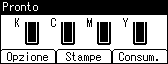
 Selezionare il tipo di documento da stampare.
  Premere [ID utente]
 Selezionare l'ID utente corrispondente al file che si desidera stampare. Premere [Lis.lav.]
Se si desidera stampare tutti i lavori corrispondenti all'ID utente selezionato, premere [StamTut], quindi passare al punto 4.
 Selezionare i file che si desidera stampare. Premere [Stampa]
Se è stata impostata la password nel driver di stampa, digitare la password.
Se si selezionano più file di stampa contemporaneamente ed alcuni di essi richiedono una password, la stampante stampa i file corrispondenti alla password inserita e i file che non richiedono una password. Il numero di file da stampare appare nella schermata di conferma.
Se si desidera modificare il numero di copie di un file di Stampa di prova o di un file di Stampa memorizzata, specificare il numero nella casella [Quantità].
 Premere [Stampa].

Se si modifica il numero di copie quando sono selezionati più documenti, sarà stampato il nuovo numero di copie specificato di tutti i documenti selezionati. Altrimenti, per ogni documento verrà stampato il numero di copie specificato quando i documenti sono stati memorizzati.
Non è possibile selezionare un tipo di stampa che non sia memorizzato sotto l'ID utente selezionato.
Se si seleziona un file di Stampa riservata, inserire la password corretta. Se esistono diverse password, l'apparecchio stampa solamente i file che corrispondono alla password inserita.
Se sono stati selezionati file di Stampa memorizzata ed alcuni di essi richiedano una password, la macchina stamperà i file corrispondenti alla password inserita ed i file che non richiedono una password.


