


 Précédent
Vous pouvez régler la position d'impression. Normalement, il est inutile de mettre à jour la position d'impression. Toutefois, une mise à jour est nécessaire dans certains cas lorsque l'unité d'alimentation papier en option est installée.
« Horizontale » signifie perpendiculaire au sens d'alimentation. « Verticale » signifie parallèle au sens d'alimentation.
Appuyez sur la touche [Menu], puis sélectionnez les éléments de réglage à l'aide de la touche [ ] ou [
 ].
].
 Sélectionnez [Maintenance]
  Appuyez sur [OK]
 Sélectionnez [Maintenance qualité] Appuyez sur[OK]
 Sélectionnez [Alignement] Appuyez sur [OK]
 Sélectionnez [Imprimer feuille de test] Appuyez sur [OK]
 Sélectionnez le magasin que vous souhaitez régler. Appuyez sur [OK]
 Imprimez la feuille de test pour prévisualiser les paramètres.
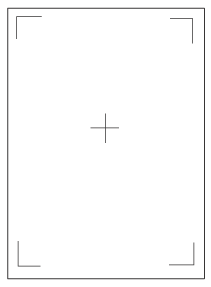
Utilisez cette feuille pour confirmer la position d'impression actuelle.
 Appuyez sur la touche [Escape] jusqu'à ce que l'écran retourne au menu [Alignement].
 Sélectionnez [Ajustement] Appuyez sur [OK]
 Sélectionnez le magasin que vous souhaitez régler. Appuyez sur [OK]
 Effectuez une saisie pour modifier la valeur enregistrée (mm). Appuyez sur [OK]
Augmentez la valeur pour déplacer la zone imprimable dans le sens indiqué par le symbole « + » dans le schéma ci-après. Diminuez-la pour déplacer la zone imprimable dans le sens indiqué par le symbole « - ».
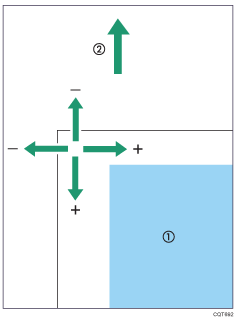
 : Zone imprimable
 : Sens d'alimentation du papier
 Imprimez la feuille de test pour vérifier le résultat de l'ajustement.


