


 上一个
上一个
打印机配有 512 MB 内存。最大可扩展到1.5 GB。
 关闭打印机电源,然后拔下电源线。
 取出用于固定控制器板的螺丝。
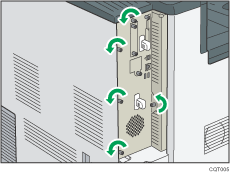
取出的螺丝稍后可再次用于固定控制器板。
 抓住把手,小心地拉出控制器板。
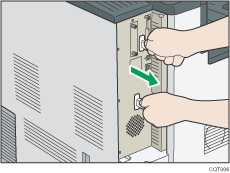
将控制器板完全滑出,然后将其放到平坦的平面上,例如桌面。
 将SDRAM模块安装到所示的位置。
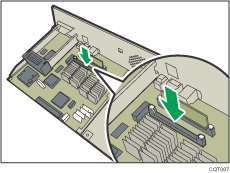
共有两个SDRAM插槽。512 MB SDRAM模块安装在外面的插槽中。安装扩展SDRAM模块时,将其安装到空闲的内部插槽中。
 将SDRAM模块的凹口与插槽对齐,然后小心垂直推入SDRAM模块。
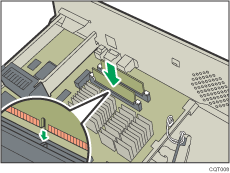
 直接向下按SDRAM模块,直到其咔哒一声到位。
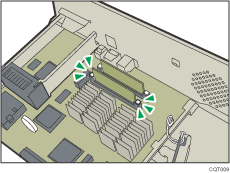
 另外当安装硬盘时,要在将控制器板复原到打印机之前安装此硬盘。
有关安装硬盘的说明,请参见 安装硬盘.
 将控制器板安装到打印机上,然后小心推入,直到停住为止。
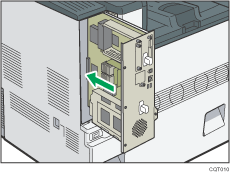
使用把手将其牢固地推到打印机中。如果控制器板安装不正确,打印机可能工作不正常。
 拧紧螺丝,将控制器板固定到打印机上。


通过打印配置页确认 SDRAM 模块被正确安装。检查显示在配置页上“Total Memory”中的内存总量。有关打印配置页的信息,请参见 测试打印.
下表给出了 SDRAM 模块的总容量。
标准
扩展
总量
512MB
512MB
1 GB
512MB
1 GB
1.5 GB
如果此SDRAM模块安装不正确,请从头开始重复此步骤。如果重新尝试安装后仍不正确,请与您的销售商或服务代理商联系。
小心重新安装控制器板。详细信息,请参见 重新安装控制器板的注意事项.
要使用安装的SDRAM模块,请在打印机驱动程序的“配件”中配置打印机选购件。有关打开“配件”的详细信息,请参见《驱动安装指南》中的“为打印机配置选购件设置”。


