


 Vorige
Dit gedeelte beschrijft de gebruikersinstellingen in het menu Alg. eigenschappen onder Systeeminstellingen.
Gebruikerstekst Programmeren/ Wijzigen / Verwijderen
U kunt tekstconstructies registreren die u vaak gebruikt bij het opgeven van instellingen, zoals ".com" en "Met vriendelijke groet".
U kunt maximaal 40 tekstconstructies registreren.
Programmeren/Wijzigen
Druk op de [Gebruikersinstellingen/Teller]-knop.
Druk op [Systeeminstellingen].
Controleer of [Alg. eigenschappen] is geselecteerd.
Druk op [Gebruikerstekst Programmeren/ Wijzigen / Verwijderen].
Controleer of [Programmeren/Wijzigen] geselecteerd is.
Selecteer de gebruikerstekst die u wilt wijzigen.
Om een nieuwe gebruikerstekst te programmeren drukt u op [*Niet geprogr.].
Voer de gebruikerstekst in en druk vervolgens op [OK].
Voer de gebruikerstekst in met maximaal 80 tekens.
Druk op [Afsluiten].
Druk op de [Gebruikersinstellingen/Teller]-knop.
Verwijderen
Druk op de [Gebruikersinstellingen/Teller]-knop.
Druk op [Systeeminstellingen].
Controleer of [Alg. eigenschappen] is geselecteerd.
Druk op [Gebruikerstekst Programmeren/ Wijzigen / Verwijderen].
Druk op [Verwijderen].
Selecteer de gebruikerstekst die u wilt verwijderen.
Druk op [Ja].
Druk op [Afsluiten].
Druk op de [Gebruikersinstellingen/Teller]-knop.
Paneeltoets toon
Er klinkt een geluidssignaal wanneer u een knop indrukt.
Standaardinstelling: [Medium]
Opwarm pieper (Kopieerapparaat/Documentserver)
U kunt opgeven dat er een geluidssignaal moet worden gegeven als het apparaat gereed is voor kopiëren nadat de Energiespaarstand wordt uitgeschakeld of het apparaat wordt aangezet.
Standaardinstelling: [Aan]
Als de instelling voor het geluidssignaal is ingesteld op [Uit], klinkt er geen geluidssignaal, ongeacht de instelling van Opwarm pieper.
Weergave aantal kopieën (Kopieerapparaat/Documentserver)
U kunt de teller instellen om het aantal gemaakte kopieën weer te geven (optellen) of het aantal kopieën dat nog gemaakt kan worden (aftellen).
Standaardinstelling: [Optellen]
Functieprioriteit
Stel de modus in die moet worden weergegeven nadat de aan-/uitschakelaar of de modus Systeemreset is ingeschakeld.
Standaardinstelling: [Start]
Toewijzing functietoets
Wijs frequent gebruikte functies, programma's en internetpagina's toe aan functietoetsen 1 t/m 5.
Standaardinstelling: [Niet toewijzen]
Geef de functie op die u toewijst aan [Toepassing], [Programma], [Geav. eigenschappen] en [URL].
Instelling Schermkleur
U kunt de kleur van het scherm wijzigen.
Standaardinstelling: [Blauwgrijs]
Toetsherhaling
U kunt herhaling van een bewerking in- of uitschakelen als een toets op het scherm of een knop op het bedieningspaneel voortdurend wordt ingedrukt.
Standaardinstelling: [Normaal]
Systeemstatus / Takenlijst weergavetijd
Geef op hoe lang u de Systeemstatus en Taaklijst wilt weergeven.
Standaardinstelling: [Aan], [15 seconde(n)]
Als de instelling [Aan] is, kunt u met behulp van de cijfertoetsen een weergavetijd tussen 10 en 999 seconden specificeren, met stappen van 1 seconde.
Invoer startmeth.
Geef aan of de invoer automatisch begint of pas nadat op [Start] is gedrukt.
Standaardinstelling: [Automatisch]
Inv.vertraging orig. 2
Specificeer de starttijd voor het scannen van origineelgegevens.
Standaardinstelling: [1 seconde(n)]
Inv.vertraging orig. 1
Specificeer de overdrachttijd nadat de origineelgegevens zijn ingevoerd.
Standaardinstelling: [1 seconde(n)]
Scanpositie aanpassen
U kunt de positie van het scangebied aanpassen.
Standaardinstelling: [ 0]
0]
Stel de scanpositie in op een cijfer tussen -10 en +10 (met stappen van 1).
Instellingen voorbeeldgebied
Specificeer de standaardinstellingen voor een afdrukvoorbeeld, de grootte van het voorbeeld en de richting van het opgeslagen
document op het bedieningspaneel.
Deze instelling is handig wanneer een afdrukvoorbeeld van het totale beeld niet kan worden weergegeven vanwege de afmeting van het document.
Standaardinstelling voor gebied: [ ]
]
Standaardinstelling voor oppervlaktemaat: [Klein]
Standaardinstelling voor liggend/staand: [ ]
]
Fijne factor aanpassing: Kopieerapparaat
Afhankelijk van het soort papier, de omgeving en de vochtigheidsgraad, kan het kopieerpapier iets uitzetten of inkrimpen. Dit betekent dat het formaat van de kopie en van het origineel niet overeenkomt. Als dit het geval is, moet u de verticale en horizontale correctiefactor opgeven. U kunt deze instelling voor elke papiersoort (normaal/gerecycled, inktjet normaal, kalkpapier en gecoat (CAD)) specificeren.
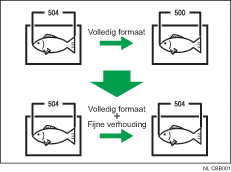
Standaardinstelling voor verticaal: [0,0%] / horizontaal: [0,0%].
Geef de verhouding op tussen -1,0% en 1,0% (met stappen van 0,1%)
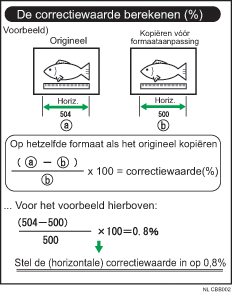
Voor de fijnafstellingswaarden meet u de lengte van het origineel en van de kopie om de verhouding te berekenen.
Fijne factor aanpassing: Printer
Afhankelijk van het soort papier, de omgeving en de vochtigheidsgraad, kan het kopieerpapier iets uitzetten of inkrimpen. Dit betekent dat de maat van de kopie en van het origineel niet gelijk zijn. Als de horizontale verhoudingen nagenoeg gelijk zijn, terwijl er verschillen bestaan tussen de verticale verhoudingen, kunt u de verticale correctieverhouding aangeven. U kunt deze instelling voor elke papiersoort (normaal/gerecycled, inktjet normaal, kalkpapier en gecoat (CAD)) specificeren.
Standaardinstelling: [0,0%]
Geef de verhouding op tussen -1,0% en 1,0% (met stappen van 0,1%).
Meer informatie over het invoeren van fijnafstellingen staat in "Fijnafstelling: kopieermachine".
Afscheuren van papier voorkomen
Pas de hoogte voor elke papierinvoer aan om het afscheuren van papier te vermijden.
Standaardinstelling: [Uit (standaard kophoogte)]
Als [Film (mat)] is ingesteld voor "Papierype:" wordt deze instelling automatisch ingeschakeld.
Uni-/bidirectioneel afdrukken
Selecteer de afdrukmethode (uni-/bidirectionele instelling).
Standaardinstelling: [Automatisch]

Voor meer informatie over toegang tot de Systeeminstellingen raadpleegt u Gebruikersinstellingen openen.


