


Schermata [Scanner di consegna in rete]
 Precedente
Questa sezione spiega il layout dello schermo quando si utilizza lo scanner di consegna in rete.
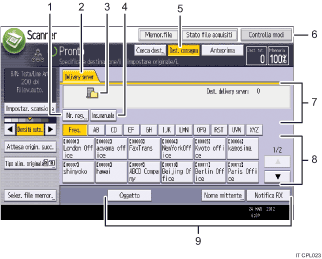
[Nr. reg.]
Premere questo tasto per specificare una destinazione utilizzando un numero di registrazione a cinque cifre.
Delivery server
Questa scheda è evidenziata quando si utilizza la funzione scanner di consegna.
Icona scanner di consegna in rete
Indica che è visualizzata la schermata dello scanner di consegna in rete.
[Ins. manuale]
Per inviare un file tramite e-mail attraverso il server di consegna a una destinazione non registrata nell'elenco destinatari del server di consegna, premere questo tasto per visualizzare la tastiera a sfioramento. Utilizzare quindi la tastiera per inserire l'indirizzo e-mail. Per informazioni su come inviare un file tramite e-mail attraverso il server di consegna, vedere il manuale del software di consegna ScanRouter.
[Dest. consegna]
Premere per passare alla schermata [E-mail] o alla schermata [Scan to Folder].
[Controlla modi]
Consente di verificare le impostazioni di scansione.
Campo destinatari
Appare la destinazione specificata. Se sono state specificate più destinazioni, premere [
 ] o [
] o [ ] per scorrerle.
Elenco destinatari
Appare l'elenco di destinazioni registrate nel server di consegna. Se non è possibile visualizzare tutte le destinazioni, premere [
] o [] per passare da una schermata all'altra.I gruppi di destinatari sono indicati da questo simbolo (
 ).
).[Oggetto] [Nome mittente] e [Notifica RX]
Specificare l'oggetto, il mittente e se attivare lo standard MDN (Message Disposition Notification) per il file da trasmettere.

Il software di consegna ScanRouter non è più disponibile.


