


Schermata [Scan to Folder]
 Precedente
Questa sezione spiega il layout della schermata per l'invio di file tramite la funzione Scan to Folder.
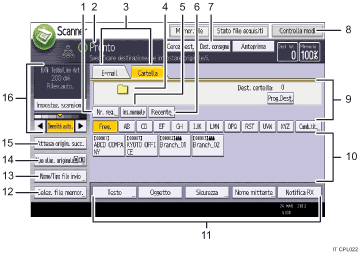
[Nr. reg.]
Premere questo pulsante per specificare un destinatario utilizzando un numero di registrazione a cinque cifre.
Stato operativo e messaggi
Visualizza lo stato operativo e i messaggi.
E-mail/Cartella
Premere per passare dalla schermata [Scan to Folder] alla schermata [E-mail].
Quando è selezionato
 (E-mail), è possibile specificare le destinazioni e-mail.
Quando è selezionato
 (Cartella), è possibile specificare le destinazioni cartella.
Permette di cambiare la schermata anche quando vengono inviati gli stessi file sia tramite e-mail che tramite Scan to Folder.
Icona Scan to Folder
Questa icona indica che è visualizzata la schermata [Scan to Folder].
[Ins. manuale]
Per specificare destinazioni non registrate nella rubrica, premere questo tasto per visualizzare la tastiera a sfioramento, quindi immettere l'indirizzo della cartella di destinazione.
[Recente]
Premere questo tasto per selezionare le destinazioni specificate di recente utilizzando [Ins.manuale]. Se c'è più di una destinazione recente, premere [
 ] o [
] o [ ] per scorrerle.
[Dest. consegna]
Premere per spostarsi alla schermata [Network Delivery Scanner].
[Controlla modi]
Consente di verificare le impostazioni di scansione.
Campo destinatari
Appare la destinazione specificata. Se sono state specificate più destinazioni, premere [
] o [] per scorrerle.Elenco destinatari
Appare l'elenco delle destinazioni registrate nella macchina.
Se non è possibile visualizzare tutte le destinazioni, premere [
] o [] per passare da una schermata all'altra.I gruppi di destinatari sono indicati da questo simbolo (
 ).
).[Testo], [Oggetto], [Sicurezza], [Nome mittente] e [Notifica RX]
Inserire il messaggio e specificare l'oggetto, la protezione e-mail (crittografia e firma), il mittente e se si intende utilizzare Message Disposition Notification. Le voci saranno utilizzate per la trasmissione delle e-mail durante l'invio simultaneo dei file tramite Scan to Folder ed e-mail. Per informazioni, vedere Scanner.
[Selez. file memor.]
Consente di inviare i documenti memorizzati nel Document server.
[Nome/Tipo file invio]
Premere per specificare le impostazioni di formato e nome del file.
[Tipo alim. originale]
Premere per configurare le impostazioni di orientamento degli originali.
[Attesa origin. succ.]
Se si seleziona [Attesa origin. succ.], la macchina attende per un tempo indefinito ulteriori originali.
Impostazioni di scansione
Permette di specificare le impostazioni della scansione.


