


Memorizzazione e invio simultanei tramite Scan to Folder
 Precedente
 Premere [Memor.file].
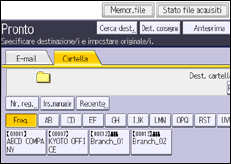
 Assicurarsi di avere selezionato [Mem.su HDD+invia].
 Se necessario, è possibile specificare delle informazioni per un file memorizzato, come [Nome utente], [Nome file] e [Password].
Nome utente
Premere [Nome utente], quindi selezionare un nome utente. Per impostare un nome utente non registrato, premere [Ins.manuale], quindi inserire il nome. Dopo aver specificato un nome utente, premere [OK].
Nome file
Premere [Nome file], inserire il nome del file, quindi premere [OK].
Password
Premere [Password], immettere una password, quindi premere [OK]. Inserire nuovamente la password per conferma, quindi premere [OK].
 Premere [OK].
 Specificare l'impostazione di invio del file tramite la funzione Scan to Folder e inviarlo.
Per informazioni su come inviare file tramite Scan to Folder, vedere Procedura base per utilizzare Scan to Folder.
 Posizionare gli originali.
Se la scansione non si avvia automaticamente, premere il tasto [Avvio].

A seconda delle impostazioni di sicurezza, potrebbe comparire [Privilegi d'accesso] al posto di [Nome utente]. Per informazioni su come specificare i [Privilegi d'accesso], vedere Configurazione dei privilegi di accesso ai file memorizzati.
È possibile inviare nuovamente i file memorizzati con Scan to Folder. Per inviare nuovamente i file memorizzati, selezionare i file nella schermata di selezione dei file memorizzati e inviarli. Per informazioni, vedere Inviare un file memorizzato.


