


Pagina banner
 Precedente
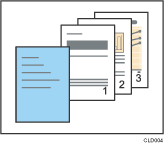
È possibile stampare le pagine banner su fogli alimentati dal vassoio carta specificato nel driver della stampante. Le pagine banner vengono inserite prima di ciascun lavoro di stampa per evitare che altri utenti prelevino il documento per sbaglio.
Sulla pagina banner vengono stampati nome utente, nome lavoro, nome host e data e ora di stampa.
 Fare clic sul pulsante di menu WordPad nell'angolo superiore sinistro della finestra, quindi fare clic su [Stampa].
 Nell'elenco [Seleziona stampante], selezionare la stampante che si desidera utilizzare.
 Fare clic su [Preferenze].
 Fare clic sulla scheda [Impostaz. dettagliate].
 Nella finestra "Menu:" fare clic sull'icona [Carta].
 Selezionare la casella di controllo [Pagina banner].
 Nella lista "Posizione alimentazione carta:" selezionare il vassoio da cui alimentare la carta per le pagine banner.
 Nella lista "Tipo carta:" selezionare il tipo di carta da utilizzare per pagine banner.
 Nella finestra "Menu:", fare clic sull'icona [Qualità stampa].
 Nella lista "Seleziona qualità di stampa:", selezionare [Priorità velocità], [Standard] o [Priorità qualità].
 Se necessario, cambiare le altre impostazioni di stampa.
 Fare clic su [OK].
 Avviare la stampa dalla finestra di dialogo [Stampa] dell'applicazione.

Questa funzione è disponibile solo se viene selezionato [Stampa normale] nell'elenco "Tipo lavoro:".
La data e l'ora di stampa del lavoro sulla pagina banner potrebbero differire da quelle registrate nel registro lavori. Inoltre, l'ora di stampa riportata e quella effettiva potrebbero differire quando il lavoro di stampa viene interrotto, ad esempio a causa di un errore, e ripreso successivamente.
Per annullare la stampa di un documento, è necessario annullare sia la stampa della pagina banner sia del lavoro.
Al termine della stampa, i registri di stampa vengono memorizzati separatamente per la pagina banner e il lavoro di stampa.
A seconda delle impostazioni di stampa, la pagina banner potrebbe essere stampata su un formato e un tipo di carta diversi da quelli utilizzati per il lavoro di stampa.
A seconda delle impostazioni di stampa, la pagina banner potrebbe uscire su un vassoio diverso da quello del lavoro di stampa.
Se nella stringa di testo della pagina banner vengono utilizzati caratteri non alfanumerici, è possibile che non venga stampata correttamente.
A seconda dell'applicazione in uso, è possibile stampare una pagina banner per ogni fascicolo di copie quando vengono stampati più fascicoli.
Se un lavoro di stampa contiene pagine di formato o orientamento diversi, è possibile inserire una pagina banner prima del cambio di formato o orientamento della carta, a seconda dell'applicazione usata. Per esempio, se si usa Microsoft Word per Mac e si stampa un documento con formati o orientamenti diversi delle pagine, il documento sarà suddiviso in più lavori nei punti di cambio formato o orientamento e per ogni lavoro sarà inserita una pagina banner.
A seconda dell'applicazione in uso, è possibile inserire una pagina banner prima di ogni lavoro, quando il lavoro di stampa è composto da più lavori. Per esempio, se si usa un'applicazione per fogli di calcolo e si stampano contemporaneamente più fogli, la stampa può essere suddivisa in più lavori di stampa e per ogni lavoro può essere inserita una pagina banner.


