


 Précédent
Si Ajustement auto de la position de tête a échoué, lancez Ajustement manuel de la position de tête.
Pour vérifier les résultats de l'impression du motif de test, passez à l'étape 5.

L'impression du motif de test consomme de l'encre. N'exécutez cette fonction que lorsque cela s'avère nécessaire.
Les résultats de l'ajustement dépendent de l'état du mode Prévention d'abrasion papier. Si vous effectuez un ajustement pendant que le mode Prévention d'abrasion papier est activé et ne souhaitez pas imprimer en utilisant ce mode, annulez le mode Prévention d'abrasion papier, puis effectuez à nouveau l'ajustement.
Ne lancez aucune autre opération pendant l'impression du motif de test.
Une erreur se produira et les motifs de test ne s'imprimeront pas si :
Un incident papier se produit.
Un des capots de la machine est ouvert.
La machine effectue des opérations de maintenance.
L'appareil n'a plus d'encre.
L'appareil n'a plus de papier.
 Appuyez sur la touche [Compteur/Outils utilisateur].
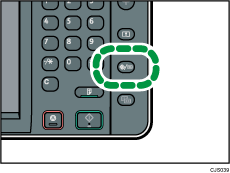
 Appuyez sur [Maintenance].
 Appuyez sur [Ajustement manuel de la position de tête].
 Sélectionnez les éléments de la position de tête d'impression que vous voulez ajustez, puis appuyez sur [Débuter impression].
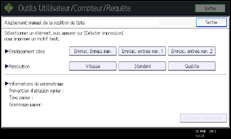
La qualité de l'impression que vous devez sélectionner diffère en fonction du mode d'écriture pour lequel vous voulez ajuster la position des têtes d'impression.
Sélectionnez [Standard] pour une impression normale.
Sélectionnez [Priorité vitesse] pour donner la priorité au temps d'ajustement.
Sélectionnez [Priorité qualité] pour donner la priorité à la qualité de l'impression.
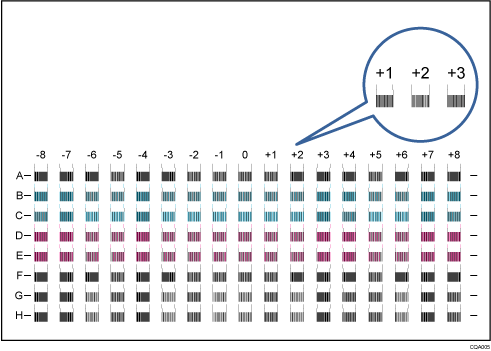
 Vérifiez la valeur d'ajustement optimale basée sur les résultats d'impression du motif de test.
La valeur d'ajustement optimale est le nombre au-dessus de la trame carrée qui a la couleur la plus proche du gris et des lignes verticales de chaque côté. Si la valeur de la colonne « A » est « +2 », la valeur d'ajustement de « A » est « +2 ».
 Appuyez sur [Ajustement].
 Saisissez la valeur d'ajustement avec [
 ] [
] [ ], puis appuyez sur [OK].
 Appuyez sur [Sortie].
Pour vérifier les résultats de l'ajustement, imprimez à nouveau le motif de test.
 Appuyez sur la touche [Compteur/Outils utilisateur].

Pour de plus amples informations concernant le mode Prévention d'abrasion papier, reportez-vous à Vérifier si les têtes d'impression grattent le papier.


