


 Précédent
 Connectez-vous à Web Image Monitor.
Pour plus d'informations sur la connexion, voir Connexion de l'appareil / Paramètres système .
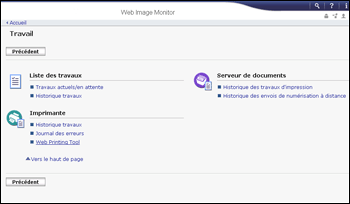
 Cliquez sur [Travail] dans le menu [État/informations].
 Cliquez sur [Web Printing Tool].
Lorsque vous accédez à Web Printing Tool pour la première fois, un message d'alerte de sécurité associé au contrôle Active X s'affiche.
 Autorisez le contenu bloqué conformément à l'invite du navigateur Internet.
Une fenêtre de dialogue d'alerte certificat lié aux applets Java s'affiche.
 Cochez la case [Toujours faire confiance au contenu de cet éditeur.].
Vous pouvez accéder à Web Printing Tool sans cocher cette case. Toutefois, cette fenêtre de dialogue s'affichera à chaque fois que vous accèderez à Web Printing Tool.
 Cliquez sur [Exécuter].
La page d'accueil de Web Printing Tool apparaît.

Si les certificats associés aux applets Java ne sont pas activés, consultez l'onglet « Java » dans le panneau de commande pour vérifier si les paramètres suivants sont bien activés :
Laissez l'utilisateur accorder des autorisations au contenu signé
Laissez l'utilisateur accorder des autorisations au contenu d'une autorité non sécurisée
Web Printing Tool ne change pas les paramètres de langue de cet appareil. Si nécessaire, modifiez la langue via le navigater web.


