


 Précédent
Si vous imprimez plusieurs documents, comme des documents de réunion, vous pouvez séparer puis ordonner les jeux. L'assemblage stocke les données transmises depuis un ordinateur vers la mémoire ou le disque dur de l'appareil.
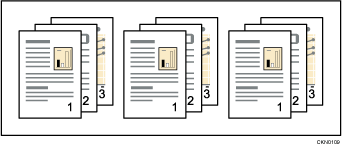

Vous pouvez trier jusqu'à 1 000 pages et jusqu'à 999 copies.
 Cliquez sur la touche de menu WordPad dans le coin supérieur gauche de la fenêtre, puis cliquez sur [Imprimer].
 Dans la liste [Sélectionner l'imprimante], sélectionnez l'imprimante que vous voulez utiliser.
 Cliquez sur [Options].
 Cliquez sur l'onglet [Paramètres détaillés].
 Dans la zone « Menu : », cliquez sur l'icône [Finition].
 Sélectionnez [Assemblage imprimante] ou [Assemblage dans l'application] dans la liste « Assembler : ».
 Cliquez sur [Dét. assembl...], puis précisez le type d'assemblage dans la liste « Type d'assemblage : ».
 Cliquez sur [OK].
 Dans la zone « Menu : », cliquez sur l'icône [Qualité d'impr.].
 Dans la liste « Sélectionner la qualité d'impression : », sélectionnez [Priorité à la vitesse], [Standard] ou [Priorité à la qualité].
 Modifiez les autres paramètres d'impression si besoin est.
 Cliquez sur [OK].
 Lancez l'impression à partir de la boîte de dialogue [Imprimer] de l'application.

Lorsque Assembler ou rotation est précisé dans le pilote d'impression, veillez à ce que [Assemblage dans l'application] ne soit pas sélectionné. Le résultat ne sera peut être pas celui escompté. Précisez [Assemblage imprimante] lors de l'impression du document.
Pour plus de détails sur le format de papier et le nombre de feuilles pris en charge par la fonction Assemblage, consultez le manuel Maintenance et caractéristiques techniques.


