


 Précédent

Les ports Ethernet de l'imprimante ne sont pas disponibles lorsque la carte Gigabit Ethernet est connectée à l'imprimante. Utilisez les ports Ethernet de la carte Gigabit Ethernet.
 Vérifiez le contenu de l'emballage.
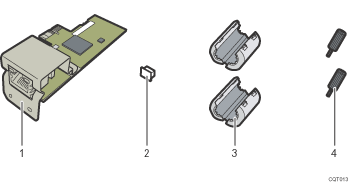
Carte Ethernet gigabit
Capuchon de protection (1)
Noyaux de ferrite (2)
Utilisez les noyaux de ferrite fournis lors de la connexion du câble Ethernet à la carte.
 (principalement l'Amérique du Nord)
Ces éléments ne sont pas fournis avec la carte Ethernet Gigabit.
Vis (2)
 Éteignez l'imprimante et débranchez le cordon d'alimentation.
 Débranchez le câble du port Ethernet et remettez le capuchon de protection.
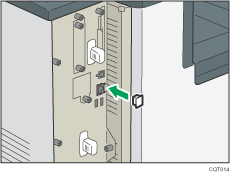
 Desserrez la vis et retirez le cache de l'emplacement.
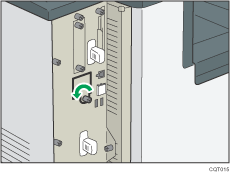
Le capot retiré n'est pas réutilisé.
 Retirez les vis de fixation de la carte contrôleur.
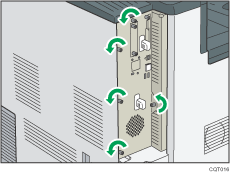
Les vis retirées seront utilisées plus tard pour fixer la carte contrôleur.
 Sortez lentement la carte contrôleur tout en maintenant la poignée.
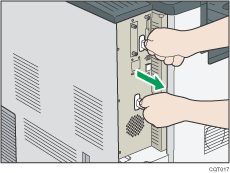
Faites glisser la carte contrôleur pour la faire sortir complètement et placez-la sur une surface plane, une table par exemple.
 Installez la carte Gigabit Ethernet dans la position indiquée.
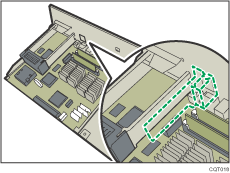
Installez délicatement la carte Ethernet Gigabit si le module SDRAM est déjà installé. Si la carte Ethernet Gigabit entre en contact avec le module SDRAM, ce dernier peut être endommagé.
 Insérez entièrement et délicatement la carte Ethernet Gigabit de façon verticale.
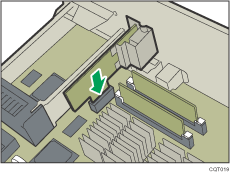
Poussez complètement la carte Gigabit Ethernet et vérifiez qu'elle est correctement connectée à la carte contrôleur.
 Utilisez les vis pour fixer la carte Gigabit Ethernet à la carte contrôleur.
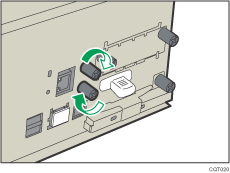
 Placez la carte contrôleur dans l'imprimante et poussez-la jusqu'à ce qu'elle bute.
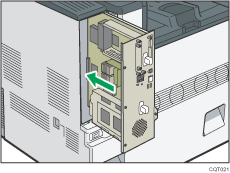
Enfoncez-la dans l'imprimante à l'aide de la poignée. Il est possible que l'imprimante ne fonctionne pas correctement si la carte contrôleur est mal installée.
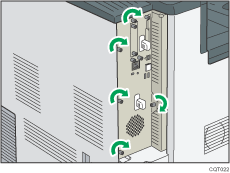
 Fixez la carte contrôleur dans l'imprimante à l'aide des vis.

Vérifiez si la carte a été correctement installée en imprimant la page de configuration. Si tel est le cas, « Carte Gigabit Ethernet » s'affiche sous « Connexion des périphériques » à la page de configuration. Pour plus d'informations sur l'impression de la page de configuration, reportez-vous à Test d'impression.
Si la carte n'est pas installée correctement, recommencez la procédure depuis le début. Si elle n'est toujours pas installée correctement après avoir réessayé l'installation, contactez votre revendeur ou le SAV.
Avant d'utiliser la carte, vous devez configurer les paramètres dans le panneau de commande de l'imprimante. Pour plus d'informations, reportez-vous à Configuration Ethernet.


