




Justera pappersmatning
Om vågräta linjer skrivs ut felinriktat, utskrivna bilder är flöckiga eller om det skrivs ut regelbundna svarta eller vita linjer, ska du skriva ut ett testmönster och därefter justera inställningen för pappersmatning.
 Tryck på [User Tools] (Användarverktyg).
 Tryck på [Logga in].
 Ange lösenordet och tryck på [OK].
 Tryck på [
 ] eller [
 ] för att visa [Underhåll] och tryck sedan på [OK].
 Tryck på [] eller [] för att visa [Justera pappersmatning] och tryck sedan på [OK].
 Tryck på [Starttangent svartvitt] eller [Starttangent färg].
Ett testmönster för justering av pappersmatning skrivs ut.
 Kontrollera de optimala justeringsvärdena på det utskrivna testmönstret.
Det optimala justeringsvärdet är numret som visas till vänster om den ljusaste gråa rutan med raka vågräta linjer på båda sidorna. Om numret är "+2" är det optimala justeringsvärdet "+2".
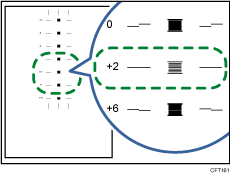
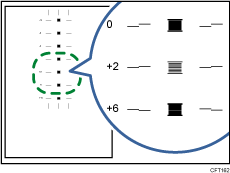
Om de vågräta linjerna bredvid den ljusaste gråa rutan är avbrutna väljer du det optimala justeringsvärdet med hjälp av linjerna som är avbrutna åt andra hållet. När rutan "+2" är den ljusaste gråa rutan och de vågräta linjerna för "+6" är avbrutna i den andra riktningen ligger det optimala justeringsvärdet mellan "+3" och "+5". Kontrollera resultatet efter justeringen.
 Tryck på [Justera].
 Ange justeringsvärdena (-14 till +14) från steg 7 och tryck sedan på [OK].
 Tryck på [Avsluta].
 Tryck på [Escape].

Om svarta eller vita ränder fortfarande uppstår efter justeringen ska du fortsätta att justera värdet med 1 och utföra "Justera".
Om svarta ränder uppstår, öka justeringsvärdet.
Om vita ränder uppstår ska du minska justeringsvärdet.
Fortsätt justera värdet och utföra "Justera" tills de svarta eller vita ränderna försvinner.

