




Justera position för skrivarhuvud
Justerar skrivarhuvudet. Utför den här åtgärden om utskrivna linjer är vertikalt feljusterade eller om utskrivna färger är suddiga.
För att kontrollera justeringsvärden, skriv ut testmönster med inställningarna "Hög hastighet", "Standard", "Hög kvalitet", "Kuvert".
Om det finns flera linjer i testmönstret ska du kontrollera justeringsvärdena för varje linje och justera skrivarhuvudets lägen. Om justeringsvärdet är inställt på "0" behöver du inte ändra det. Justera alla linjer så att deras justeringsvärden visar "0".
 Tryck på [User Tools] (Användarverktyg).
 Tryck på [Logga in].
 Ange lösenordet och tryck på [OK].
 Tryck på [
 ] eller [
 ] för att visa [Underhåll] och tryck sedan på [OK].
 Tryck på [] eller [] för att visa [Justera pos för skrivarh.] och tryck sedan på [OK].
 Välj målets upplösningar genom att trycka på [] eller [] för att välja upplösning och tryck sedan på [OK].
 Tryck på [Starttangent svartvitt] eller [Starttangent färg].
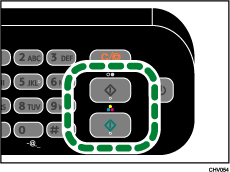
Ett testmönster för justering av skrivarhuvudets position skrivs ut.
 För att fastställa justeringsvärdet väljer du rutan som är svagas i färg (närmast vit). Ett annat alternativ är att du väljer den ruta vars inre linjer överlappar och övergår i en enda färg.
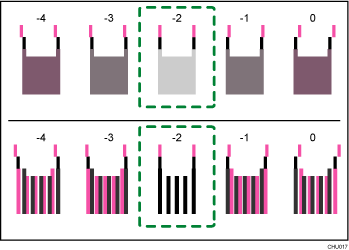
Kombinerade tvåfärgade linjer formar rutor och, beroende på hur linjerna överlappar med varandra, färgläggs (vita) mellanrum mellan linjerna och framstår därför som mörkare. Ibland är linjernas färger identiska med varandra.
För denna illustration är justeringsvärdet "-2". Det krävs att du kontrollerar justeringsvärdena för varje post.
Om du inte kan fastställa justeringsvärdet väljer du rutan som ligger mellan de rakaste linjerna.
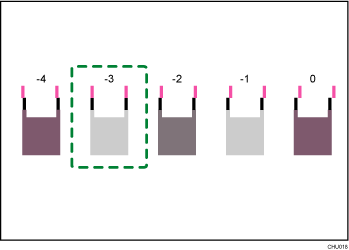
Varje vertikal linje består av en övre och en undre del. Om skrivarhuvudet inte är korrekt placerat kommer den vertikala linjen att visas som två osammanhängande/ej inriktade linjer.
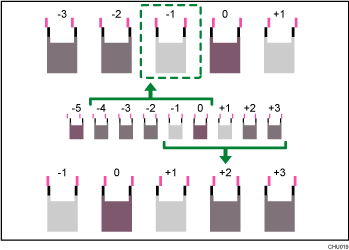
Om du fortfarande inte kan fastställa justeringsvärdet letar du efter den ruta som ligger mellan symmetriska, intilliggande rutor. Intilliggande rutor kan vara placerade en eller två placeringar åt vänster eller höger (±1 eller ±2).
Bilden visar ett justeringsvärde som är inställt på "-1".
 Tryck på [Justera].
Om du har valt "Hög kvalitet" eller "Kuvert" går du vidare till steg 11.
 Välj de poster som ska justeras och tryck sedan på [OK].
 Ange de optimala justeringsvärdena från steg 8 och tryck därefter på [OK].
 Tryck på [Avsluta].
 Tryck på [Escape].

