




Grundläggande funktioner för skanning till e-post/FTP/mapp
I det här avsnittet beskrivs grundfunktionerna för att skicka skannade filer via e-post, till en FTP-server eller till en dator, beroende på den angivna mottagaren.

För att använda funktionerna Skanna till e-post, Skanna till FTP eller Skanna till mapp måste du först registrera mottagaren i adressboken. För mer information om att registrera mottagare, se Adressbok
 .
.När du använder funktionen Skanna till e-post måste du ange avsändarens namn. För mer information, se Ange e-postavsändaren
.
 Tryck på [Scanner] (skanner).
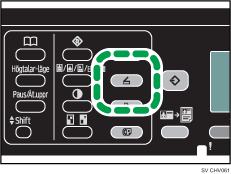
Kontrollera att “Placera orig & välj mott.” visas på skärmen.
 Placera originalet på originalglaset eller i dokumentmataren (ADF).
För mer information om placering av original, se Placera original.
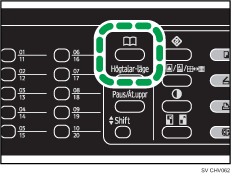
 Tryck på [Adressbok].
 Sök efter önskad mottagare genom att trycka på [
 ]eller [
 ] för att bläddra i adressboken. Tryck sedan på [OK].
Mer information om hur man anger skanningsmottagare, se Ange skanningsmottagare.
 Tryck på [Starttangent svartvitt] eller [Starttangent färg].
För färgskanning ställer du in [Original Type] till [Full Color: Text/Photo] i [Options].
För svartvit skanning ställer du in [Original Type] till vad som helst förutom [Full Color: Text/Photo] i [Options].
För att avbryta en skanning, tryck på knappen [Radera/Stopp].
När du använder exponeringsglaset ska du placera nästa original på glaset och sedan trycka på [Starttangent svartvitt] eller [Starttangent färg]. Upprepa detta steg tills alla original skannats.
När alla original har skannats trycker du på [#] för att börja skicka den skannade filen.

Mer information om hur man anger skanningsinställningar, se Ange skanningsinställningar
.

