




Ställa in Easy Setup
Välj [Inställningar] om du vill konfigurera inställningarna för trådlöst LAN med hjälp av WPS (Wi-Fi Protected Setup).
Välj antingen [PBC-metod] eller [PIN-metod] för nätverksanslutning via de åtkomstpunkter som du kan använda. Ange inställningar efter den miljö där maskinen ska användas.
För mer information om konfiguration och funktioner vad gäller den åtkomstpunkt för trådlöst LAN eller router som används, se handboken som medföljer enheten.
PBC-metod
 Starta åtkomstpunkten för trådlöst LAN.
 Slå på maskinen.
 Tryck på [User Tools] (Användarverktyg).
 Tryck på [Logga in].
 Ange lösenordet och tryck på [OK].
Om det är första gången du loggar in anger du "000000" som lösenord.
 Tryck på [
 ] eller [
 ] för att visa [Systeminst.] och tryck sedan på [OK].
 Tryck på [] eller [] för att visa [Gränssnittsinställningar] och tryck sedan på [OK].
 Tryck på [] eller [] för att visa [IEEE 802.11] och tryck sedan på [OK].
 Tryck på [] eller [] så att [Easy Setup] visas och tryck därefter på [OK].
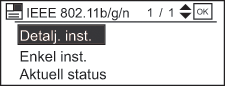
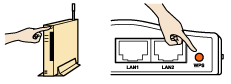
 Tryck på WPS-knappen vid åtkomstpunkten.
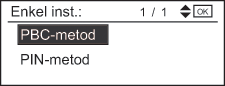
 Tryck på [] eller [] för att visa [PBC-metod] och tryck sedan på [OK].
Om anslutningen fungerar “har uppkopplingen till AP lyckats. ” kommer att visas.
Om anslutningen inte fungerar “har uppkopplingen till AP misslyckats. ” visas. Om så är fallet går du tillbaka till steg 9. Om problemet kvarstår kontrollerar du att åtkomstpunkten fungerar som den ska. Om åtkomstpunkten fungerar som den ska men problemet kvarstår kontaktar du ditt serviceombud.

Om åtkomstpunkten inte upptäcks inom 120 sekunder går sökperioden ut.
PIN-metod
Starta åtkomstpunkten för trådlöst LAN.
Slå på maskinen.
Tryck på [User Tools] (Användarverktyg).
Tryck på [Logga in].
Ange lösenordet och tryck på [OK].
Om det är första gången du loggar in anger du "000000" som lösenord.
Tryck på [] eller [] för att visa [Systeminst.] och tryck sedan på [OK].
Tryck på [] eller [] för att visa [Gränssnittsinställningar] och tryck sedan på [OK].
Tryck på [] eller [] för att visa [IEEE 802.11] och tryck sedan på [OK].
Tryck på [] eller [] så att [Easy Setup] visas och tryck därefter på [OK].
Tryck på [] eller [] för att visa [PIN-metod] och tryck sedan på [OK].
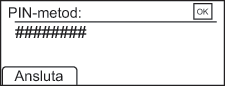
Ange maskinens PIN-kod på åtkomstpunktens webbsida.
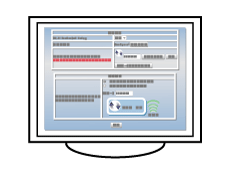
För mer information, se handboken som medföljer åtkomstpunkten för trådlöst LAN.
 Kör WPS (PIN-system) från åtkomstpunktens webbsida.
 Tryck på [Anslut].
Om anslutningen inte fungerar “har uppkopplingen till AP misslyckats. ” visas. Om så är fallet går du tillbaka till steg 11. Om problemet kvarstår kontrollerar du att åtkomstpunkten fungerar som den ska Om åtkomstpunkten fungerar som den ska men problemet kvarstår kontaktar du ditt serviceombud.

