




Definições que é possível configurar na caixa de diálogo TWAIN
Esta secção explica as definições que é possível configurar utilizando a caixa de diálogo TWAIN.
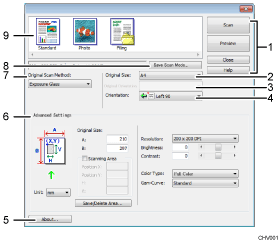
Botões
Scan
Clique para iniciar a digitalização.
Pré-visualização
Clique para visualizar uma imagem digitalizada.
Fechar
Clique para fechar o interface de utilizador do driver TWAIN.
Ajuda
Clique para visualizar a Ajuda.
Formato do original:
Especifique o formato dos originais. Estão disponíveis 10 formatos standard de original.
Orientação do original
Especifique a orientação do papel se for seleccionado um formato de papel standard em [Original Size:].
Rotation:
Especifique uma orientação para a página.
Acerca de...
Apresenta a versão do controlador TWAIN.
Definições avançadas
Formato do original:
Introduza os valores em [A:] e [B:] para especificar um formato personalizado.
Resolução:
Especifique a resolução de digitalização.
Brilho:
Especifique o brilho.
Contraste:
Especifique o contraste da imagem.
Color Type:
Seleccione a cor que predende utilizar entre [Black & White], [Fotografia], [Grayscale] ou [Full Color].
Curva-Gama:
Ajuste os contornos da imagem.
Save/Delete Area…
Seleccione para guardar ou apagar as definições de [Original Size:] e [Scanning Area:].
Unidade:
Seleccione uma unidade de medida: [mm], [polegadas] ou [pixel].
Scanning Area:
Seleccione a caixa de verificação [Scanning Area:] para especificar uma área de digitalização.
Pos. X: coordenada X do canto superior esquerdo de uma área de digitalização
Pos. Y: coordenada Y do canto superior esquerdo de uma área de digitalização
H: comprimento horizontal da área de digitalização
V: comprimento vertical da área de digitalização
Original Scan Method:
Seleccione [Exposure Glass] para digitalizar a partir do vidro de exposição, ou [ADF] para digitalizar a partir do alimentador automático de documentos.
Save Scan Mode…
Assinale esta caixa de verificação para guardar as definições actuais.
Guardar/Apagar Modo
Seleccione um ícone de modo de digitalização. Os modos guardados utilizando [Save Scan Mode…] são apresentados aqui.

Se o tamanho de uma imagem digitalizada ultrapassar a capacidade da memória, é apresentada uma mensagem de erro e a digitalização é cancelada. Nesse caso, especifique definições de resolução mais baixas e digitalize o original novamente.

