




Operação básica para Scan to E-mail/FTP/Folder
Esta secção descreve a operação básica para enviar ficheiros digitalizados por e-mail, para um servidor FTP ou para um computador, dependendo do destino especificado.

Quando utilizar a função Scan to E-mail, Scan to FTP ou Scan to Folder, tem primeiro de registar o destino no livro de endereços. Para mais informações sobre como registar destinos, consulte Livro de Endereços
 .
.Quando utilizar Scan to E-mail, tem de especificar o nome do remetente. Para mais informações, consulte Especificar o remetente do e-mail
.
 Prima a tecla [Scanner].
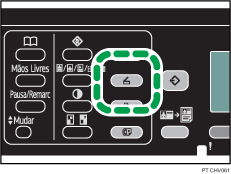
Verifique se “Coloq. orig. e espec. dest.” aparece no ecrã.
 Coloque o original no vidro de exposição ou no ADF.
Para mais informações sobre a colocação de originais, consulte Colocar Originais.
 Prima a tecla [Livro de endereços].
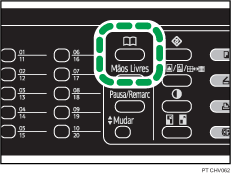
 Procure o destino pretendido premindo as teclas [
 ][
][ ] para percorrer o livro de endereços e, em seguida, prima a tecla [OK].
Para mais informações sobre como especificar o destino de digitalização, consulte Especificar o destino de digitalização.
 Prima a tecla [B&W Start] ou [Color Start].
Para fazer leitura a cores, defina [Original Type] como [Full Color: Text/Photo] em [Options].
Para fazer a leitura a preto e branco, defina [Original Type] como qualquer das opções excepto [Full Color: Text/Photo] em [Options].
Para cancelar a digitalização, prima o botão [Apagar/Parar].
Ao usar o vidro de exposição, coloque o próximo original no vidro de exposição e prima a tecla [B&W Start] ou [Color Start]. Repita este passo até que todos os originais sejam lidos.
Quando todos os originais estiverem digitalizados, prima [#] para começar a enviar o ficheiro digitalizado.

Para mais informações sobre como especificar as definições de digitalização, consulte Especificar as Definições de Digitalização
.

