




Dostosuj podawanie papieru
Jeśli drukowane linie poziome są rozbieżne, wydruki niejednolite lub w regularnych odstępach pojawia się czarna lub biała linia, należy wydrukować wzór testowy, a następnie wyregulować ustawienie podawania papieru.
 Naciśnij przycisk [Narzędzia użytkownika].
 Naciśnij [Logowanie].
 Wprowadź hasło logowania, a następnie naciśnij przycisk [OK].
 Naciśnij przycisk [
 ] lub [
 ], aby wyświetlić opcję [Obsługa], a następnie naciśnij przycisk [OK].
 Naciśnij przycisk [] lub [], aby wyświetlić opcję [Dostosuj podawanie papieru], a następnie naciśnij przycisk [OK].
 Naciśnij przycisk [Start Cz-b] lub [Start Kolor].
Wzór testowy do wyregulowania podawania papieru zostanie wydrukowany.
 Sprawdź optymalne wartości regulacji na wydrukowanym wzorze testowym.
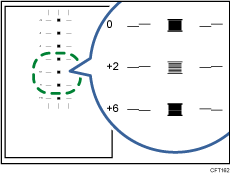
Optymalna wartość regulacji jest cyfrą umieszczoną z lewej strony przy najjaśniejszym szarym kwadracie z prostymi liniami poziomymi z obu stron. Jeśli tą cyfrą jest "+2", optymalna wartość regulacji wynosi "+2".
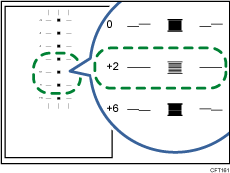
Jeśli poziome linie obok najjaśniejszego kwadratu są przerywane, należy wybrać optymalną wartość regulacji poprzez odniesienie się do linii przerywanych w drugą stronę. Jeśli najjaśniejszym kwadratem jest kwadrat "+2", a poziome linie przy kwadracie "+6" są przerywane w przeciwnym kierunku, optymalna wartość regulacji znajduje się między "+3" a "+5". Po wyregulowaniu należy sprawdzić efekt regulacji.
 Naciśnij przycisk [Koryguj].
 Wprowadź wartość regulacji (-14 do +14) z kroku 7, a następnie naciśnij przycisk [OK].
 Naciśnij przycisk [Wyjście].
 Nacisnąć przycisk [Escape].

Jeśli po regulacji wciąż pojawiają się białe lub czarne smugi, skoryguj wartości o kolejne 1 i wykonaj "Koryguj".
Jeśli pojawiają się czarne smugi, zwiększ wartość dostosowania.
Jeśli pojawiają się białe smugi, zmniejsz wartość dostosowania.
Dalej koryguj wartości i wykonaj "Koryguj", aż znikną czarne lub białe smugi.

