




Podstawowe operacje dla skanowania do poczty e-mail/FTP/folderu
W tej sekcji opisano podstawowe czynności związane z wysyłaniem zeskanowanych plików pocztą e-mail, na serwer FTP lub na inny komputer, zależnie od określonego odbiorcy.

Podczas używania funkcji skanowania do poczty e-mail, skanowania do FTP lub skanowania do folderu najpierw należy zarejestrować odbiorcę w książce adresowej. Aby uzyskać szczegółowe informacje na temat rejestrowania odbiorców, patrz Książka adresowa
 .
.Korzystając z funkcji skanowania do poczty e-mail, należy wybrać nazwę nadawcy. Aby uzyskać szczegółowe informacje, patrz Określanie nadawcy wiadomości e-mail.
.
 Naciśnij przycisk [Skaner].
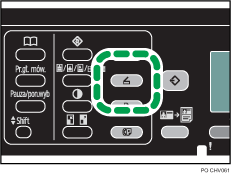
Sprawdź, czy na ekranie wyświetlony jest komunikat “Włóż oryg., określ odbiorcę”.
 Oryginał należy umieścić na szybie ekspozycyjnej lub w automatycznym podajniku dokumentów (ADF).
Szczegóły dotyczące umieszczania oryginałów zawiera Umieszczanie oryginałów.
 Naciśnij przycisk [Książka adresowa].
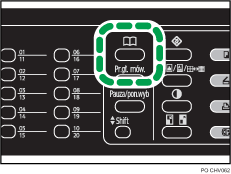
 Znajdź odbiorcę, naciskając przyciski [
 ] lub [
 ], aby przewinąć książkę adresową, a następnie naciśnij przycisk [OK].
Aby uzyskać szczegółowe informacje na temat określania odbiorców skanowania, patrz Określanie odbiorców skanowania.
 Naciśnij przycisk [Start Cz-b] lub [Start Kolor].
Aby skanować w kolorze ustaw [Typ oryginału] na [Pełnokolorowe: Tekst/Foto] w [Opcje].
Aby skanować w czarno-białym ustaw [Typ oryginału] wszystko z wyjątkiem [Pełnokolorowe: Tekst/Foto] w [Opcje].
Aby anulować skanowanie, naciśnij przycisk [Zeruj/Zatrzymaj].
Jeśli używasz szyby ekspozycyjnej, umieść na niej następny oryginał, na następnie naciśnij przycisk [Start Cz-b] lub [Start Kolor]. Powtarzaj ten krok, dopóki wszystkie oryginały nie zostaną zeskanowane.
Po zeskanowaniu wszystkich oryginałów naciśnij przycisk [#], aby rozpocząć wysyłanie zeskanowanego pliku.

Aby uzyskać szczegółowe informacje na temat określania ustawień skanowania, patrz Określanie ustawień skanowania
.

