




Instalowanie sterowników drukarki
Ten rozdział opisuje sposób instalacji sterownika drukarki, gdy urządzenie jest podłączone do komputera poprzez łącze USB. Model 3100SNw nie jest dostarczany wraz ze sterownikiem drukarki PCL.
Jeśli drukarka została zainstalowana za pomocą [Szybkiej instalacji dla USB], ponowna instalacja jest zbędna.

Instalacji może dokonać tylko użytkownik z uprawnieniami administratora. Należy zalogować się jako członek grupy.
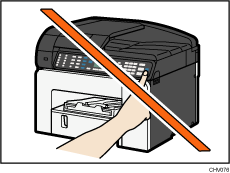
Nie uruchamiać urządzenia przed zapoznaniem się z odnośnymi informacjami.
 Włóż dysk CD-ROM do napędu CD-ROM.
Zamknij wszystkie inne uruchomione programy.
 Wybierz język interfejsu i kliknij na [OK].
 Kliknij [PCL/Sterowniki drukarki RPCS Raster] lub [Sterownik drukarki].
 Przeczytaj uważnie całą umowę licencyjną. Jeśli akceptujesz jej warunki, kliknij pole [Akceptuję warunki umowy.], a następnie kliknij przycisk [Dalej >].
 Postępuj zgodnie w wyświetlanymi instrukcjami. Zostanie uruchomiony instalator.

Jeśli pojawi się "Kreator dodawania nowego sprzętu", kliknij [Anuluj] i wyłącz urządzenie.
Jeśli włożysz płytę CD-ROM, uruchomi się instalator. Funkcja autouruchamiania może nie działać automatycznie przy niektórych ustawieniach systemu operacyjnego. W takim przypadku kliknij dwukrotnie "SETUP.EXE", znajdujący się w katalogu głównym na płycie CD-ROM lub kliknij[Run SETUP.EXE] w oknie dialogowym [AutoPlay]. Jeśli ekran nie otworzy się nawet po dwukrotnym kliknięciu ikony pliku [SETUP.EXE] lub jeśli podczas instalacji wystąpi błąd, wejdź do napędu CD-ROM z poziomu okna [Mój komputer] lub [Eksplorator]. Kliknij dwukrotnie ikonę pliku [RP_SETUPXX.EXE], a następnie zainstaluj sterownik drukarki, wykonując polecenia z ekranu.
Aby uzyskać szczegółowe informacje dotyczące wspólnego wykorzystania drukarki, patrz Udostępnianie drukarki
 .
.Sprawdź poprawność instalacji sterownika drukarki, sprawdzając, czy przycisk [Zasilanie] świeci się oraz przeprowadzając wydruk testowy. Aby przeprowadzić test drukarki, otwórz okno dialogowe [Właściwości drukarki], a następnie kliknij opcję [Drukuj stronę testową] na karcie [Ogólne]. Jeśli strona testowa nie wydrukuje się odpowiednio, patrz Jeśli wydruk testowy nie powiedzie się
.Jeśli na serwerze druku zainstalowane są zapory systemu Windows, przed użyciem programu Status Monitor skonfiguruj wyjątki zapory. Szczegółowe informacje na temat konfiguracji zapory systemu Windows, patrz Status Monitor Nie otwiera się
.

