




Juster papirmating
Hvis horisontale linjer blir skrevet ut feil, utskriftene er flekkete, eller en svart og hvit linje blir skrevet ut med jevne intervaller, skriv ut et testmønster og juster deretter innstillingene for papirmating.
 Trykk på [Brukerverktøy]-tasten.
 Trykk på [Logg inn].
 Angi passord for pålogging, og trykk deretter på [OK]-tasten.
 Trykk på [
 ] eller [
 ] for å vise [Vedlikehold], og trykk deretter på [OK]-tasten.
 Trykk på [] eller [] for å vise [Juster papirmating], og trykk deretter på [OK]-tasten.
 Trykk på [Start s-h]-tasten eller [Start farge]-tasten.
Et testmønster for å justere papirinnmating skrives ut.
 Sjekk de optimale justeringsverdiene på det utskrevne testmønsteret.
Den optimale justeringsverdien er det tallet som vises til venstre for den lyseste grå firkanten med rette horisontale linjer på begge sider. Når dette tallet er "+2" er den optimale justeringsverdien "+2".
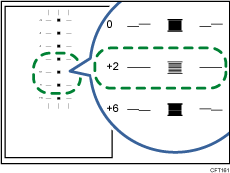
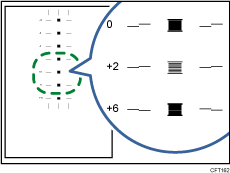
Når horisontale linjer ved siden av den lyseste grå firkanten er brutt, velg den optimale justeringsverdien ved å henvise til linjene som er brutt i motsatt retning. Når "+2" firkanten er den lyseste grå firkanten og "+6" horisontale linjene er brutt i motsatt retning, er den optimale justeringsverdien mellom "+3" og "+5". Etter justering, jekk justeringsverdien.
 Trykk på [Juster].
 Angi justeringsverdien (-14 til +14) fra trinn 7, og trykk deretter på [OK].
 Trykk på [Avsl.].
 Trykk [Escape]-tasten.

Hvis svarte eller hvite linjer fremdeles opptrer etter justeringen, juster verdien videre med 1 om gangen med "Juster".
Hvis svarte streker viser seg, må du øke justeringsverdien.
Hvis hvite streker viser seg, må du minke justeringsverdien.
Fortsett med å justere verdiene med "Juster" til de svarte eller hvite strekene forsvinner.

