




Juster hodeposisjon
Justerer skrivehodet. Utfør denne operasjonen hvis utskrevne linjer er vertikalt forskjøvet eller utskrevne farger er diffuse.
For å kontrollere justeringsverdiene skriver du ut testmønstre med innstillingene "Høy hastighet", "Standard", "Høy kvalitet", "Konvolutt".
Hvis det er flere linjer i testmønsteret, kontrollerer du justeringsverdiene for hver linje og justerer skrivehodeposisjonene. Hvis justeringsverdien er satt til "0", er det ikke nødvendig med justering. Juster alle linjer slik at justeringsverdiene viser "0".
 Trykk på [Brukerverktøy]-tasten.
 Trykk på [Logg inn].
 Angi passord for pålogging, og trykk deretter på [OK]-tasten.
 Trykk på [
 ] eller [
 ] for å vise [Vedlikehold], og trykk deretter på [OK]-tasten.
 Trykk på [] eller [] for å vise [Juster hodeposisjon], og trykk deretter på [OK]-tasten.
 Trykk på [] eller [] for å velge målets oppløsning, og trykk deretter på [OK]-tasten.
 Trykk på [Start s-h]-tasten eller [Start farge]-tasten.
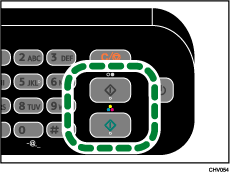
Et testmønster for å justere skriverhodeposisjonene skrives ut.
 For å bestemme justeringsverdien, velger du ruten som er svakest (nærmest hvit). Alternativt kan du velge ruten hvor de interne linjene overlapper og utgjør en enkelt farge.
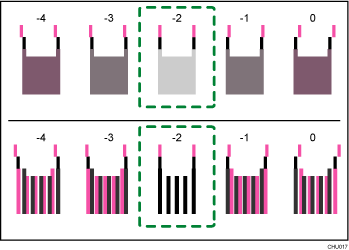
Kombinerte linjer med to farger former ruter, og avhengig av linjeoverlapping, er (hvite) områder mellom linjene farget og ser mørkere ut. Noen ganger er fargene på linjene identiske.
For denne illustrasjonen er justeringsverdien "-2". Det er nødvendig å kontrollere justeringsverdier for hver del.
Hvis du ikke kan bestemme justeringsverdien, velger du ruten som ligger mellom de retteste linjene.
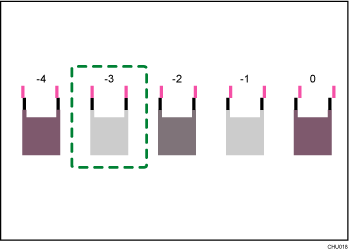
Hver loddrette linje består av en øvre del og en nedre del. Hvis utskriftshodet ikke er riktig plassert, vises den loddrette linjen som to fradelte linjer slik at linjen ser ujevn ut.
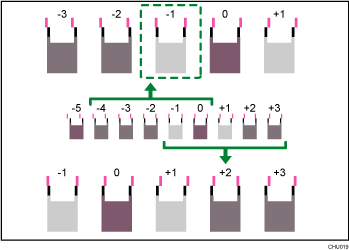
Hvis du fortsatt ikke kan bestemme justeringsverdien, finner du ruten som ligger mellom naboruter med linjer som er symmetriske. Naboruter kan være en eller to plasser på hver side (på posisjonene ±1 eller ±2).
Denne illustrasjonen viser en justeringsverdi som er satt til "-1".
 Trykk på [Juster].
Hvis du har valgt "Høy kvalitet" eller "Konvolutt", fortsetter du til trinn 11.
 Velg elementene du må justere og trykk deretter på [OK].
 Angi de optimale justeringsverdiene fra trinn 8, og trykk deretter på [OK].
 Trykk på [Avsl.].
 Trykk [Escape]-tasten.

