




Stille inn enkelt oppsett
Velg [Enkelt oppsett] hvis du vil konfigurere innstillinger for trådløst LAN med Wi-Fi-beskyttet oppsett (WPS).
Velg enten [PBC-metode] eller [PIN-metode] som er korrekt for nettverkstilkoblingen via tilgangspunktene du kan bruke. Angi innstillingene i henhold til ditt driftsmiljø.
Se håndboken som fulgte med enheten for mer informasjon om konfigurasjonen av og funksjonene til tilgangspunktet for trådløst LAN eller ruteren som er i bruk.
PBC-metode
 Start tilgangspunktet for trådløst LAN.
 Slå på maskinen.
 Trykk på [Brukerverktøy]-tasten.
 Trykk på [Logg inn].
 Angi passord for pålogging, og trykk deretter på [OK]-tasten.
Hvis dette er første gangen du gjør det, angir du "000000" som passord.
 Trykk på [
 ] eller [
 ] for å vise [Systeminnst.], og trykk deretter på [OK].
 Trykk på [] eller [] for å vise [Grensesnittinnstillinger], og trykk deretter på [OK]-tasten.
 Trykk på [] eller [] for å vise [IEEE 802. 11], og trykk deretter på [OK]-tasten.
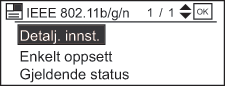
 Trykk på [] eller [] for å vise [Enkelt oppsett], og trykk deretter på [OK]-tasten.
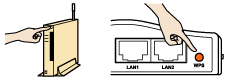
 Trykk på WPS-knappen på tilgangspunktet.
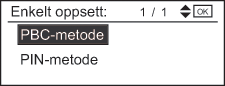
 Trykk på [] eller[] for å vise [PBC-metode], og trykk deretter på [OK]-tasten.
Hvis tilkoblingen lykkes vil “Kobling til tilgangspunkt var vellykket. ” vises.
Hvis tilkoblingen mislykkes vil “Kobling til tilgangspunkt var mislykket. ” vises. Hvis dette er tilfelle, gå tilbake til steg 9. Hvis problemet vedvarer må det kontrolleres hvorvidt tilgangspunktet fungerer korrekt. Hvis tilgangspunktet fungerer korrekt, men problemet fremdeles vedvarer, må du kontakte vår salgs- eller servicerepresentant.

Hvis tilgangspunktet ikke kan finnes innen 120 sekunder, vil søkeøkten utløpe.
PIN-metode
Start tilgangspunktet for trådløst LAN.
Slå på maskinen.
Trykk på [Brukerverktøy]-tasten.
Trykk på [Logg inn].
Angi passord for pålogging, og trykk deretter på [OK]-tasten.
Hvis dette er første gangen du gjør det, angir du "000000" som passord.
Trykk på [] eller [] for å vise [Systeminnst.], og trykk deretter på [OK].
Trykk på [] eller [] for å vise [Grensesnittinnstillinger], og trykk deretter på [OK]-tasten.
Trykk på [] eller [] for å vise [IEEE 802. 11], og trykk deretter på [OK]-tasten.
Trykk på [] eller [] for å vise [Enkelt oppsett], og trykk deretter på [OK]-tasten.
Trykk på [] eller[] for å vise [PIN-metode], og trykk deretter på [OK]-tasten.
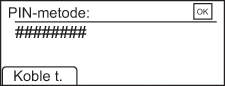
Angi maskinens PIN på nettsiden for tilgangspunktet.
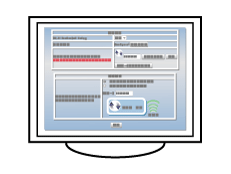
Se håndboken som fulgte med tilgangspunktet for trådløst LAN for mer informasjon.
 Utfør WPS (PIN-system) fra nettsiden for tilgangspunktet.
 Trykk på [Koble til].
Hvis tilkoblingen mislykkes vil “Kobling til tilgangspunkt var mislykket. ” vises. Hvis dette er tilfelle, gå tilbake til steg 11. Hvis problemet vedvarer, må det kontrolleres om tilgangspunktet fungerer korrekt. Hvis tilgangspunktet fungerer korrekt, men problemet fremdeles vedvarer, må du kontakte vår salgs- eller servicerepresentant.

