




Installere skriverdriverene
Denne delen forklarer hvordan du installerer kun skriverdriveren når maskinen er koblet til datamaskinen via USB. Modellen SG 3100SNw støtter ikke PCL-skriverdriveren.
Hvis du installerte skriverdriveren med [Hurtiginstallasjon for USB], trenger du ikke installere den på nytt her.

Det er kun administratorer som kan utføre denne installasjonen. Logg deg på som medlem av administratorgruppen.
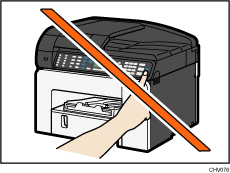
Ikke slå på maskinen før du har lest hvordan du kan gjøre dette.
 Sett CD-ROM-en inn i CD-ROM-stasjonen.
Avslutt alle aktive programmer.
 Velg et grensesnittspråk, og klikk deretter på [OK].
 Klikk [PCL/RPCS Raster-skriverdrivere] eller [Skriverdriver].
 Les hele lisensavtalen nøye. Hvis du godtar betingelsene må du klikke på [Jeg godtar betingelsene i lisensavtalen], og deretter trykke på [Neste >].
 Følg instruksjonene som vises. Installasjonsprogrammet starter.

Hvis veiviseren for installasjon av ny maskinvare vises, klikk på [Avbryt] og slå av maskinen.
Installasjonen starter når du setter inn CD-platen. Autokjøring fungerer ikke automatisk i enkelte OS-innstillinger. Hvis dette er tilfelle, må du dobbeltklikke på "SETUP.EXE", som befinner seg på CD-platens rotkatalog, eller klikk på [Run SETUP.EXE] i [AutoPlay] dialogboksen. Hvis skjermen ikke vises selv når du dobbeltklikker ikonet [SETUP.EXE], eller hvis det oppstår en feil under installeringen, går du til CD-ROM-stasjonen fra [Min datamaskin] eller [Utforsker]. Dobbeltklikk på ikonet [RP_SETUPXX.EXE] og installer deretter skriverdriveren ved å følge instruksjonene som vises på skjermen.
Hvis du vil ha mer informasjon om deling av skriveren, kan du se Dele skriveren
 .
.Bekreft at skriverdriveren er korrekt installert ved å kontrollere at skriverens [Strøm]-bryter lyser, og skriv deretter ut en testutskrift. Hvis du vil skrive ut en testutskrift, må du åpne dialogboksen [skriveregenskaper], og deretter klikke på [Skriv ut testside] på fanen [Generelt]. Hvis testutskriften ikke skrives ut ordentlig, se Hvis testutskrift mislykkes
.Hvis Windows Firewall er installert på skriverserveren, må du konfigurere unntak i brannmuren før du bruker Status Monitor. Hvis du vil ha mer informasjon om hvordan du konfigurerer Windows Firewall, kan du se Status Monitor åpner ikke
.

