




Instellingen die u kunt configureren in het dialoogvenster TWAIN
In dit onderdeel worden de instellingen uitgelegd die u kunt configureren via het dialoogvenster TWAIN.
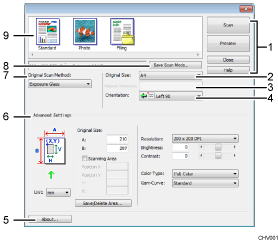
Knoppen
Scan
Klik hierop om te beginnen met scannen.
Preview
Klik hierop om een voorvertoning van een gescande afbeelding weer te geven.
Sluiten
Klik hierop om de gebruikersinterface van het TWAIN-stuurprogramma te sluiten.
Help
Klik hierop om Help weer te geven.
Origineelformaat:
Geef het formaat van het origineel op. Er zijn tien originele vaakvoorkomende standaardformaten beschikbaar.
Origineelrichting
Geef de richting op van het papier als er een standaard papierformaat is geselecteerd onder [Original Size:].
Afdrukrichting:
Geef een paginarichting op.
Info...
Geeft de versie van het TWAIN-stuurprogramma weer.
Geavanceerde instellingen
Origineelformaat:
Voer de waarden in bij [A:] en [B:] om een aangepast formaat op te geven.
Resolutie:
Geef de scanresolutie op.
Brightness:
Geef de helderheid op.
Contrast:
Geef het contrast op.
Color Type:
Selecteer de kleur die u wilt gebruiken en kies daarbij uit: [BW], [Foto], [Grayscale] of [Kleur].
Gam-Curve:
Pas de omtreklijnen van de afbeelding aan.
Save/Delete Area...
Selecteer dit item om de instellingen voor [Original Size:] en [Scanning Area:] op te slaan of te verwijderen.
Meeteenheid:
Selecteer een meeteenheid: [mm], [inch] of [pixel].
Scanning Area:
Vink het vakje [Scanning Area:] aan om een scangebied op te geven.
Pos. X: linksboven X-coördinaat van het scangebied
Pos. Y: linksboven Y-coördinaat van het scangebied
H: horizontale lengte van het scangebied
V: verticale lengte van het scangebied
Original Scan Method:
Kies [Exposure Glass] om via de glasplaat te scannen of [ADF] om via de Automatische Documentinvoer te scannen.
Save Scan Mode…
Vink dit vakje aan om de huidige instellingen op te slaan.
Save/Delete Mode
Selecteer een scanmoduspictogram. De modi die met [Save Scan Mode...] zijn opgeslagen, worden hier weergegeven.

Als de omvang van een gescande afbeelding groter is dan de geheugencapaciteit, zal er een foutmelding worden weergegeven en wordt het scannen geannuleerd. Stel in dat geval een lagere resolutie in en scan het origineel opnieuw.

