




Indstillinger, du kan konfigurere i TWAIN-dialogboksen
Dette afsnit beskriver de indstillinger, du kan konfigurere ved hjælp af TWAIN-dialogboksen.
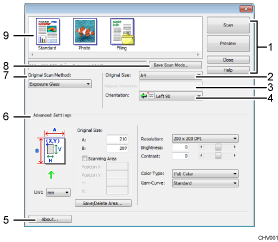
Knapper
Scan
Klik for at starte scanning.
Vis eksempel
Klik for at vise et scannet billede.
Lukket
Klik for at lukke TWAIN-driverens brugerinterface.
Hjælp
Klik for at vise Hjælp.
Orig.format:
Angiv originalformatet. Der findes ti standardindstillinger for almindelige originalformater.
Originalretning
Angiv papirretningen, hvis der er valgt et standardpapirformat under [Originalformat:].
Rotation:
Angiv retningen på en side.
Om...
Viser TWAIN-driverens version.
Avancerede indstillinger
Orig.format:
Indtast værdierne i [A:] og [B:] for at angive et brugerdefineret format.
Opløsning:
Angiv scanningsopløsningen.
Brightness:
Angiv lysstyrken.
Contrast:
Angiv billedkontrasten.
Color Type:
Vælg den farve, du vil bruge, fra [BW], [Foto], [Grayscale] eller [Fuldfarve].
Gam-Curve:
Justér billedomrids.
Save/Delete Area…
Vælg for at gemme eller slette indstillingerne for [Original Size:] og [Scanning Area:].
Enhed:
Vælg en måleenhed: [mm], [tommer] eller [pixel].
Scanning Area:
Markér afkrydsningsfeltet [Scanning Area:] for at angive et scanningsområde.
Pos. X: Et scanningsområdes øverste venstre X-koordinat
Pos. Y: Et scanningsområdes øverste venstre Y-koordinat
H: scanningsområdets vandrette længde
L: Scanningsområdets lodrette længde
Original Scan Method:
Vælg enten [Exposure Glass] for at scanne fra glaspladen eller [ADF] for at scanne fra den automatiske dokumentføder.
Gem scanningsindstilling…
Vælg dette afkrydsningsfelt for at gemme de aktuelle indstillinger.
Gem/slet funkt.
Vælg et ikon for scanningsfunktion. De funktioner, der blev gemt med [Gem scanningsfunktion...], vises her.

Hvis et scannet billedes størrelse er større end hukommelseskapaciteten, kommer der en fejlmeddelelse frem, og scanning annulleres. Hvis dette er tilfældet, skal der angives lavere opløsningsindstillinger, og originalen skal scannes igen.

