




Indstilling af Enkel opsætning
Vælg [Enkel opsætning], hvis du vil angive indstillingerne for trådløst LAN ved hjælp af WPS (Wi-Fi Protected Setup).
Vælg enten [PBC-metode] eller [PIN-metode], som er korrekt i forhold til netværksforbindelsen gennem adgangspunkter, du kan bruge. Angiv indstillingerne i henhold til operativmiljøet.
Se den medfølgende vejledning til enheden for yderligere oplysninger om konfiguration af og funktioner for det anvendte trådløse LAN-adgangspunkt eller -router.
PBC-metode
 Tænd for det trådløse LAN-adgangspunkt.
 Tænd for maskinen.
 Tryk på tasten [Brugerfunktioner].
 Tryk på tasten [Login].
 Indtast login-passwordet, og tryk på [OK].
Hvis det er første gang, du gør dette, skal du indtaste "000000" som passwordet.
 Tryk på [
 ] eller [
 ] for at få vist [Systemindstill.], og tryk dernæst på [OK].
 Tryk på [] eller [] for at få vist [Interfaceindstilling], og tryk dernæst på [OK].
 Tryk på [] eller [] for at få vist [IEEE 802.11], og tryk dernæst på [OK].
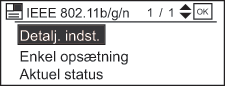
 Tryk på [] eller [] for at få vist [Enkel opsætning], og tryk på [OK].
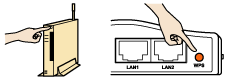
 Tryk på WPS-knappen på adgangspunktet.
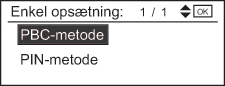
 Tryk på [] eller [] for at få vist [PBC-metode], og tryk på [OK].
Hvis det lykkes at oprette forbindelse, vises “Der er oprettet forbindelse til AP. ”
Hvis det ikke lykkes at oprette forbindelse, vises “Der kunne ikke oprettes forbindelse til AP. ” Hvis det er tilfældet, skal du gå tilbage til trin 9. Hvis det ikke løser problemet, skal du kontrollere, at adgangspunktet fungerer korrekt. Hvis adgangspunktet fungerer korrekt, og problemet fortsætter, skal du kontakte din salgsrepræsentant eller servicetekniker.

Hvis adgangspunktet ikke registreres inden for 120 sekunder, udløber søgetiden.
PIN-metode
Tænd for det trådløse LAN-adgangspunkt.
Tænd for maskinen.
Tryk på tasten [Brugerfunktioner].
Tryk på tasten [Login].
Indtast login-passwordet, og tryk på [OK].
Hvis det er første gang, du gør dette, skal du indtaste "000000" som passwordet.
Tryk på [] eller [] for at få vist [Systemindstill.], og tryk dernæst på [OK].
Tryk på [] eller [] for at få vist [Interfaceindstilling], og tryk dernæst på [OK].
Tryk på [] eller [] for at få vist [IEEE 802.11], og tryk dernæst på [OK].
Tryk på [] eller [] for at få vist [Enkel opsætning], og tryk på [OK].
Tryk på [] eller [] for at få vist [PIN-metode], og tryk dernæst på [OK].
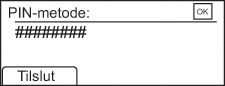
Indtast maskinens PIN på adgangspunktets webside.
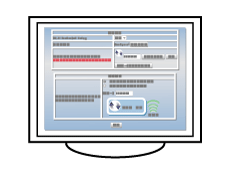
Se yderligere oplysninger i den brugervejledning, der fulgte med det trådløse LAN-adgangspunkt.
 Udfør WPS (PIN-system) fra adgangspunktets webside.
 Tryk på [Opret forbindelse].
Hvis det ikke lykkes at oprette forbindelse, vises “Der kunne ikke oprettes forbindelse til AP. ” Hvis det er tilfældet, skal du gå tilbage til trin 11. Hvis problemet fortsætter, skal du kontrollere, om adgangspunktet fungerer korrekt. Hvis adgangspunktet fungerer korrekt, og problemet fortsætter, skal du kontakte din salgsrepræsentant eller servicetekniker.

