




Upravit podáv. papíru
Jestliže se vodorovné řádky netisknou zarovnaně, vytištěné obrázky jsou skvrnité, nebo se v pravidelných intervalech opakují bílé či černé pruhy, vytiskněte zkušební vzor a upravte nastavení podávání papíru.
 Stiskněte tlačítko [Nástroje uživatele].
 Stiskněte tlačítko [Přihlášení].
 Zadejte přihlašovací heslo a stiskněte tlačítko [OK].
 Stisknutím tlačítka [
 ] nebo [
 ] zobrazte volbu [Údržba] a poté stiskněte tlačítko [OK].
 Stisknutím tlačítka [] nebo [] zobrazte [Upravit podáv. papíru] a poté stiskněte tlačítko [OK].
 Stiskněte tlačítko [Start ČB] nebo [Start barev.].
Vytiskne se zkušební stránka se vzorem pro úpravu podávání papíru.
 Podle vytištěného zkušebního vzoru zjistěte optimální hodnoty nastavení.
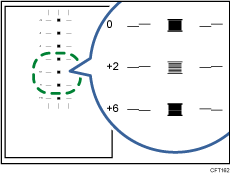
Optimální hodnotu nastavení představuje číslo, které je uvedeno nalevo od nejsvětlejšího šedého čtverečku, jež má po obou stranách vodorovné čáry zarovnány. Jestliže je toto číslo „+2“, pak optimální hodnota nastavení činí „+2“.
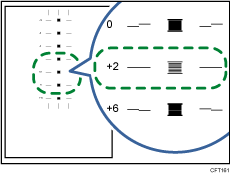
Jsou-li vodorovné čáry vedle nejsvětlejšího šedého čtverečku narušené, vyberte optimální hodnotu nastavení podle čar narušených v opačném směru. Když je čtvereček „+2“ nejsvětlejším šedým čtverečkem a vodorovné čáry „+6“ jsou zlomené v opačném směru, pak je optimální hodnota nastavení mezi „+3“ a „+5“. Po provedeném nastavení zkontrolujte jeho výsledek.
 Stiskněte tlačítko [Upravit].
 Zadejte hodnotu úpravy (-14 až +14) podle kroku 7 a poté stiskněte tlačítko [OK].
 Stiskněte [Výstup].
 Stiskněte tlačítko [Escape].

Pokud se po úpravě stále objevují černé a bílé pruhy, pokračujte v úpravě hodnoty o 1 a provedením volby "Úprava".
Pokud se objevují černé pruhy, zvyšte hodnotu nastavení.
Pokud se objevují bílé pruhy, snižte hodnotu nastavení.
Pokračujte v upravování hodnoty a zadávání volby "Upravit", dokud černé a bílé pruhy nezmizí.

