




Upravit pozici hlavy
Nastavte tiskovou hlavu Tento úkon proveďte, když je tisk svislých čar nerovnoměrný nebo když jsou vytištěné barvy rozmazané.
Pro zkontrolování hodnot přizpůsobení vytiskněte zkušební vzory s využitím nastavení "Vysoká rychlost", "Standardní", "Vysoká kvalita", "Obálka".
Pokud je v testovacím vzoru několik čar, zkontrolujte hodnoty nastavení jednotlivých čar a upravte pozice tiskových hlav. Pokud je hodnota úpravy nastavená na "0", úprava není nutná. Nastavte všechny čáry tak, aby jejich hodnota nastavení byla "0".
 Stiskněte tlačítko [Nástroje uživatele].
 Stiskněte tlačítko [Přihlášení].
 Zadejte přihlašovací heslo a stiskněte tlačítko [OK].
 Stisknutím tlačítka [
 ] nebo [
 ] zobrazte volbu [Údržba] a poté stiskněte tlačítko [OK].
 Stisknutím tlačítka [] nebo [] zobrazte volbu [Upravit pozici hlavy] a poté stiskněte tlačítko [OK].
 Stisknutím [] nebo [] vyberte cílová rozlišení a poté stiskněte tlačítko [OK].
 Stiskněte tlačítko [Start ČB] nebo [Start barev.].
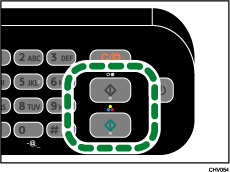
Vytiskne se zkušební stránka se vzorem pro nastavení pozice tiskové hlavy.
 Chcete-li určit hodnotu úpravy, vyberte čtverec, který je nejméně jasný (nejblíže k bílé). Můžete také zvolit čtverec, jehož vnitřní čáry se překrývají a vytvářejí jednu barvu.
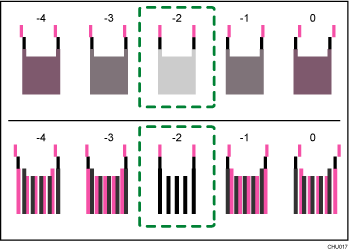
Kombinované dvoubarevné čáry tvoří čtverce a v závislosti na překrytí čar jsou (bílé) mezery mezi čarami vybarvené a vypadají tmavější. Někdy jsou barvy čar stejné.
Pro tuto ilustraci je hodnota úpravy "-2". Vyžaduje se kontrola úpravy hodnot u jednotlivých položek.
Pokud nedokážete stanovit hodnotu úpravy, vyberte čtverec, který je mezi nejpřímějšími čarami.
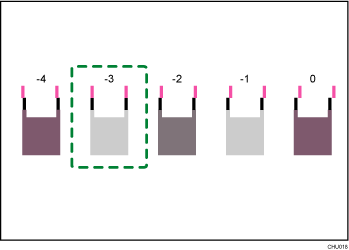
Každá svislá čára se skládá z horní a spodní části. Pokud není hlava řádně umístěna, svislá čára se zobrazí jako dvě nespojené čáry, takže čára vypadá jako vychýlená.
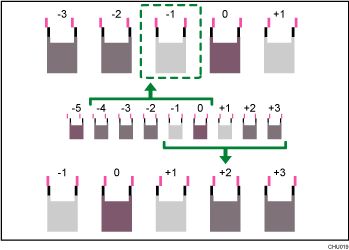
Pokud stále nedokážete určit hodnotu úpravy, umístěte čtverec, který je mezi sousedními čtverci, jejichž čáry tvoří symetrii. Sousední čtverce mohou být o jedno nebo dvě místa stranou (v pozicích ±1 nebo ±2).
Na této ilustraci je uvedena hodnota úpravy, nastavená na "-1".
 Stiskněte tlačítko [Upravit].
Pokud jste vybrali volbu "Vysoká kvalita" nebo "Obálka", přejděte ke kroku 11.
 Zvolte položky, které potřebujete upravit, a poté stiskněte tlačítko [OK].
 Zadejte hodnoty optimálního nastavení podle kroku 8 a poté stiskněte tlačítko [OK].
 Stiskněte [Výstup].
 Stiskněte tlačítko [Escape].

