




Zadávání cílů skenování
Tato kapitola popisuje zadávání cílů pomocí následujících tlačítek:
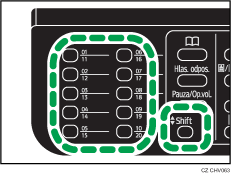
Tlačítka bleskové volby
Tato tlačítka používejte k zadávání cílů registrovaných jako čísla Bleskové volby. 1 až 20.
Tlačítko [Adresář]
Stiskněte tlačítko [Adresář] pro zadání cílů registrovaných v adresáři zařízení.
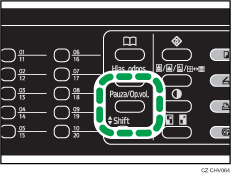
Tlačítko [Pauza/Opak.volba]
Stiskněte je k zadání posledně použitého cíle jako cíle stávající úlohy.
Používání tlačítek Bleskové volby.
Stiskněte tlačítko [Blesková volba], které je přiřazeno k zadání Bleskové volby, jež chcete použít.
Pokud chcete použít čísla bleskové volby 11 až 20, stiskněte tlačítko [Shift] a pak stiskněte tlačítko [Blesková volba].
Pomocí tlačítka [Adresář]
Stiskněte tlačítko [Skener].
Stiskněte tlačítko [Adresář].
Stisknutím tlačítka [
 ] nebo [
 ] zadejte způsob vyhledávání a poté stiskněte tlačítko [OK].
Vyhledávání podle jména: [Vyhledávání podle jména]
Pomocí číselných tlačítek zadejte část jména.
Vyhledávání podle seznamu cílů: [Zobrazit seznam]
Registrované cíle se zobrazí seřazené.
Vyhledávání podle registračního čísla: [Vyhledávání podle registračního č.]
Pomocí číselných tlačítek zadejte trojmístné registrační číslo. Zobrazí se registrované jméno.
Vyhledávání podle e-mailové adresy: [Vyhledávání podle e-mailové adresy]
Zadejte e-mailovou adresu, kterou chcete vyhledat. Zobrazí se registrovaná adresa.
Zvolte cíl, který si přejete.
Stiskněte tlačítko [OK].
Použití tlačítka [Pauza/Opak.volba]
Poslední použitý cíl můžete zadat jako cíl aktuální úlohy.

Pokud chcete přidat další cíl, stiskněte [Přid. cíl] a potom zadejte e-mailovou adresu nebo cestu k cíli. Stisknutím tlačítka [
] nebo [] zobrazíte seznam cílů, které byly doposud přidány do seznamu.Stiskněte [Manuální] pro manuální vložení cíle. Chcete-li změnit cíl, stiskněte [Editovat cíl] a pak vložte nový cíl.
Uvízne-li v ADF papír, není zablokovaná stránka řádně nasnímána. Podrobnosti o vyjmutí uvíznutého papíru z ADF viz Odstraňování papíru uvízlého v automatickém podavači dokumentů
 .
.

