


 Vorige
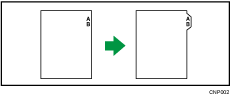
Zie Snel aan de slag voor meer informatie over de optionele modules die voor deze functie zijn vereist.

De functie Duplex kan niet voor tabbladen worden gebruikt. Als de functie Duplex is ingesteld, drukt u op [1-z
 2-z:B/B] om deze instelling te annuleren.
Tabbladen kunnen worden geplaatst in Lade 2 en 3. Plaats de tabbladen met de te bedrukken zijde naar beneden. Raadpleeg het hoofdstuk over papierspecificaties en papier toevoegen voor meer informatie over het plaatsen van tabbladen in papierladen. Tabbladen worden ingevoerd vanaf het bovenste tabblad.
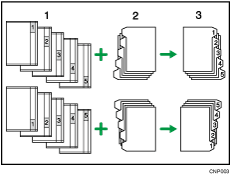
Originelen
Tabbladen
Kopieën
Geef het tabbladformaat op onder [Instell. papierlade] in Gebruikerstools voordat u deze functie gebruikt. De formaten die gebruikt kunnen worden zijn: A4 , 81/2 × 11 en 81/2 × 14
 . Selecteer ook [Tabblad] en geef de positie van het indextabblad op onder [Papiertype] in Gebruikerstools.
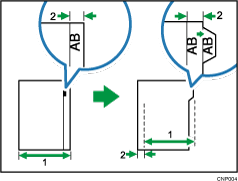
Originele breedte
Indexbreedte
Raadpleeg Het apparaat aansluiten / Systeeminstellingen voor meer informatie.
 Selecteer de papierlade waarin de tabbladen worden geplaatst.
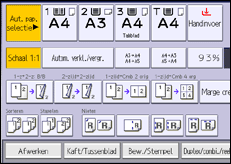
 Plaats de originelen en druk vervolgens op de [Start]-knop.

Controleer de positie van het indextabblad om te voorkomen dat de afbeelding wordt bijgesneden. Als de afbeelding voorbij het indextabblad komt, kunnen de achterzijden van de bladen besmeurd raken met toner.
Wanneer er papier is vastgelopen, controleer de volgorde van de originelen en de tabbladen en start vervolgens opnieuw met kopiëren.


