


 Anterior
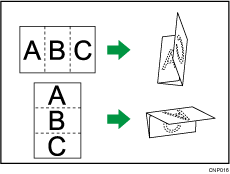
Aplica dos pliegues para crear tres paneles iguales (el panel exterior se pliega hacia dentro).
 Pulse [Acabado].
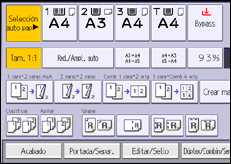
 Pulse [Plegado].
 Pulse [P.crt hacia dentro].
 Pulse [Cambiar].
 Seleccione [Orientación pl.], [Orient. apertura], [Cara impr.] y [Plegado varias hojas].
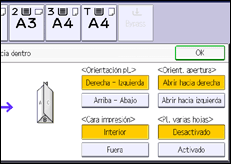
 Pulse [OK] dos veces.
 Coloque los originales y, a continuación, pulse la tecla [Inicio].

Las copias plegadas se entregan exclusivamente en la unidad de plegado múltiple.
Las siguientes funciones de copiadora no están disponibles si la función P.crt hacia dentro está activada:
Perforar
Grapar
La función Pl. varias hojas puede plegar un máximo de tres hojas a la vez.
Cuando activa la función Pl. varias hojas ([Activado]), también se aplica automáticamente la función Clasificar. Sin embargo, la función Tamaño mixto no está disponible cuando está activada la función Pl. varias hojas.
Si aplica la función Pl. varias hojas con el plegado carta hacia dentro a papel de tamaño B5 JIS, las hojas plegadas serán distintas en tamaño a las hojas plegadas sin la función Pl. varias hojas.
Pl. varias hojas no aplicado

Pl. varias hojas aplicado
Es posible que se produzcan arrugas al aplicar el plegado carta hacia dentro en hojas B4 JIS
 , A3, 81/2 × 14, 11 × 17, 8K o más grandes. En algunos casos, puede que deba utilizar A4 o más pequeñas al aplicar pliegues en combinación con la función reducción.
Si la función Folleto o Revista está seleccionada, los ajustes de dichas funciones tienen prioridad.


