
略過標頭
 

其他列印問題

狀態

可能的原因、說明與解決方案

頁面的列印面上出現碳粉污漬。

  • 紙張設定可能不正確。例如,雖然使用厚紙,但可能未進行厚紙的設定。

    檢查印表機驅動程式的紙張設定。

    請參閱印表機驅動程式說明。

  • 確認紙張未捲曲或彎曲。信封容易捲曲。裝入前,請整平紙張。

    請參閱 紙張與其他媒體

經常發生夾紙。

  • 紙匣中裝入的紙張數量超過上限。確認紙疊頂端高度不超過紙匣內的限制標記。

    請參閱 裝入紙張

  • 前端導紙板與紙張之間,或是兩側的導紙板與紙匣所含紙張之間,可能出現空隙。確定其間不留空隙。

    請參閱 裝入紙張

  • 紙張過厚或過薄。

    請參閱 紙張與其他媒體

  • 紙張彎曲或起皺褶。使用未彎曲或起皺褶的紙張。

    請參閱 紙張與其他媒體

  • 紙張已印有內容。

    請參閱 紙張與其他媒體

  • 紙張受潮。使用妥善存放的紙張。

    請參閱 紙張與其他媒體

  • 摩擦墊或送紙滾輪可能髒污。必要時,請清潔相關部位。

    請參閱 清潔摩擦墊與進紙滾輪

  • 紙張設定可能不正確。例如,雖然使用厚紙,但可能未進行厚紙的設定。

    檢查印表機驅動程式的紙張設定。

    請參閱印表機驅動程式說明。

列印件在輸出時掉到機器後面。

  • 升起對應的擋板(A4使用前擋板;legal尺寸列印件使用後擋板)。

    請參閱 外部:前視圖

列印件未堆疊妥當。

  • 紙張受潮。使用妥善存放的紙張。

    請參閱 紙張與其他媒體

  • 拉出延伸托盤。

  • 進行下列操作。

    1. 按控制面板上的[選單]鍵,選擇[Maintenance],然後按[確定]鍵。

    2. 按[向上鍵]或[向下鍵]鍵,然後選擇[Low Humid.Mode],然後按[確定]鍵。

    3. 按[向上鍵]或[向下鍵]鍵,然後選擇[On]。

      請注意,列印第一頁所花費的時間比後續的列印頁長。

      請參閱印表機驅動程式說明。

  • 升起對應的擋板(A4使用前擋板;legal尺寸列印件使用後擋板)。

    請參閱 外部:前視圖

一次送入多頁紙。

  • 前端導紙板與紙張間,或是兩側的導紙板與紙匣所含紙張之間,可能出現空隙。確定其間不留空隙。

    請參閱 裝入紙張

  • 紙張過厚或過薄。

    請參閱 紙張與其他媒體

  • 紙張已印有內容。

    請參閱 紙張與其他媒體

  • 紙匣中裝入的紙張數量超過上限。確認紙疊頂端高度不超過紙匣內的限制標記。

    請參閱 紙張與其他媒體

  • 紙張有靜電。使用妥善存放的紙張。

    請參閱 紙張與其他媒體

  • 摩擦墊或送紙滾輪可能髒污。必要時,請清潔相關部位。

    請參閱 清潔摩擦墊與進紙滾輪

  • 檢查在紙匣中仍有紙張時,並未添加紙張。

    請僅在紙匣中完全無紙時才添加紙張。

  • 裝入前,請先將紙張打散。

紙張起皺摺。

  • 紙張受潮。使用妥善存放的紙張。

    請參閱 紙張與其他媒體

  • 紙張過薄。

    請參閱 紙張與其他媒體

  • 前端導紙板與紙張之間,或是兩側的導紙板與紙匣所含紙張之間,可能出現空隙。確定其間不留空隙。

    請參閱 裝入紙張

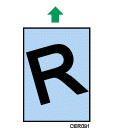
影像未列印在正確的位置。

影像說明圖

配合紙張尺寸,調整前端導紙板與兩側的導紙板。請參閱 裝入紙張

影像以對角線方向列印到頁面上。

影像說明圖

配合紙張尺寸,調整前端導紙板與兩側的導紙板。

請參閱 裝入紙張

列印紙上出現水平線。

  • 撞擊會造成列印紙上出現線條和其他的故障情況。

    隨時保護印表機不受撞擊,特別是列印時。

  • 若列印件上出現線條,請關閉印表機電源並稍候片刻,再打開電源。

    然後再次執行列印工作。

未從選擇的紙匣中進紙。

確定印表機驅動程式中的設定,符合在控制面板上所進行的設定。

列印出來的影像與電腦上顯示的不同。

使用某些功能時(例如,放大和縮小),影像的版面配置可能會和電腦顯示畫面上所顯示的不同。

繼續列印的時間太長。

  • 資料過大或過於複雜,需要耗費時間處理。若資料傳入指示燈閃爍,表示正在處理資料。只要等到列印繼續即可。

  • 印表機處於節電模式。若要從節電模式回復,印表機必須先暖機才能開始列印,這會花費一些時間。若要停用節電模式:

    1. 按控制面板上的[選單]鍵,選擇[System],然後按[確定]鍵。

    2. 按[向上鍵]或[向下鍵]鍵,並選取[Energy Saver 2],然後按[確定]鍵。

    3. 按[向上鍵]或[向下鍵]鍵,然後選擇[Off]。

完成列印工作所花費的時間太長。

  • 印表機需要花費一段時間來處理照片與其他包含大量資料的頁面,因此,在列印這樣的資料時,請耐心等候。

    使用印表機驅動程式變更設定,對加速列印會有所幫助:

    請參閱印表機驅動程式說明。

  • 資料過大或過於複雜,需要耗費時間處理。

    若資料傳入指示燈閃爍,表示正在處理資料。只要等到列印繼續即可。

  • 若控制面板上的資料傳入指示燈閃爍,表示印表機正在暖機。請稍候一下。

影像遭到截斷,或列印過多影像。

若使用的紙張,小於應用程式中所選取的紙張尺寸,請使用和應用程式中所選尺寸相同的紙張。如果您無法裝入正確尺寸的紙張,請使用縮小功能縮小影像,然後再列印。

請參閱印表機驅動程式說明。

相片影像粗糙。

某些應用程式在列印時會降低解析度。

整份列印件模糊。

  • 紙張受潮。使用妥善存放的紙張。

    請參閱 紙張與其他媒體

  • 進行下列操作。

    1. 按控制面板上的[選單]鍵,選擇[Maintenance],然後按[確定]鍵。

    2. 按[向上鍵]或[向下鍵]鍵,然後選擇[Low Humid.Mode],然後按[確定]鍵。

    3. 按[向上鍵]或[向下鍵]鍵,然後選擇[On]。

  • 若控制面板上的警示指示燈亮起,且顯示畫面上出現下列訊息,請更換列印碳粉匣:[Replace Print Cartridge]

    請參閱 更換列印碳粉匣

  • 可能形成凝結。如果溫度或濕度發生快速變化,請僅在本印表機適應後,再開始使用。

出現白色條紋。

碳粉幾乎用盡。若控制面板上顯示錯誤訊息,請更換列印碳粉匣。

請參閱 更換列印碳粉匣

列印頁的背面有污點。

  • 取出夾紙時,可能弄髒了印表機的內部。列印數頁,直到輸出頁無污點。

  • 若文件尺寸大於紙張尺寸(例如,在B5紙上列印A4文件),下一張列印頁的背面可能會有髒污。

如果用手指摩擦,會變得模糊不清。

紙張的設定可能不正確。例如,雖然使用厚紙,可能未設定厚紙。

  • 檢查本印表機的紙張設定。

    請參閱 紙張與其他媒體的種類

  • 檢查印表機驅動程式的紙張設定。

    請參閱印表機驅動程式說明。

碳粉用完並停止列印。

碳粉用完時,按[停止/開始]鍵可讓您再多列印幾頁,但不保證這些頁面的列印品質。

碳粉呈粉末狀,並從紙上剝落,或列印影像呈霧面無光澤。

檢查拉桿是否降下。升起拉桿。

列印的信封輸出時呈皺褶狀。

檢查是否正確設定拉桿。

如果問題無法解決,請聯絡您的業務代表或服務代表。