




裝入比A4長的紙張
本節說明如何將比A4(297 mm)長的紙張裝入印表機。

確定堆疊的紙張未超過紙匣內的限制標記。否則,可能會發生夾紙。
將紙張裝入紙匣後,請使用控制面板指定紙張種類與尺寸,以避免列印問題。本印表機不會自動偵測紙張尺寸。
請勿在同一紙匣中混用不同種類的紙張。
請勿用力移動側面的導紙板。否則會損壞紙匣。
請勿用力移動末端的導紙板。否則會損壞紙匣。
插入紙匣時,請確定紙匣未傾斜。斜插入紙匣會損壞印表機。
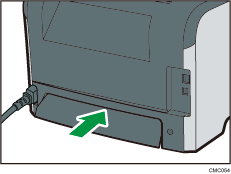
 推動蓋子中央,取下紙匣1後蓋。
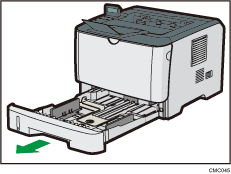
 小心地用雙手拉出紙匣1。
將紙匣放在平坦表面上。
 釋放紙匣兩側的延伸托盤鎖,然後拉出延伸托盤,直到卡入定位。
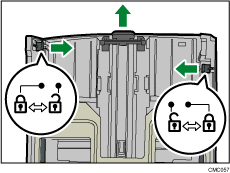
 將延伸托盤鎖定於延伸位置。
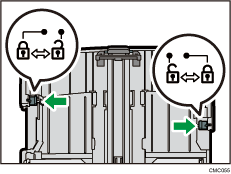
 捏住側面的導紙板彈夾,然後將導板滑至符合標準尺寸的位置。
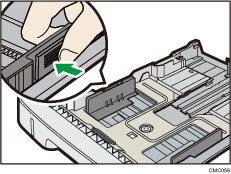
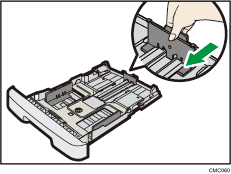
 捏住末端的導紙板,並向內滑至符合紙張尺寸的位置。
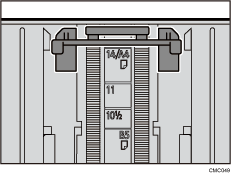
 以列印面朝下裝入新紙疊。
確定堆疊的紙張未超過紙匣內標示的上限。
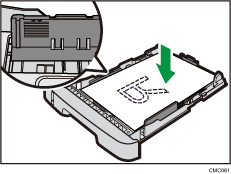
向內滑動導板,直到導板碰到紙張的邊緣為止。
確定堆疊的紙張沒有超過側面導紙板的突出部分。
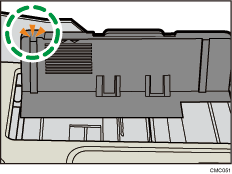
 確定紙張與側面和末端兩個導紙板之間沒有空隙。
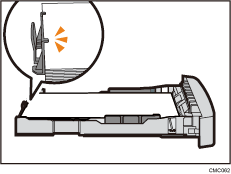
如果紙張和末端導紙板之間有空隙,可能會無法正確進紙,如下範例所示。
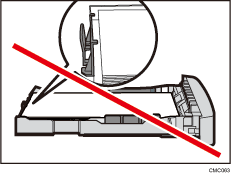
 小心地將紙匣1直推入印表機。
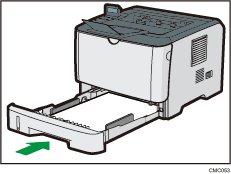
為了避免夾紙,請確定紙匣已牢固地插入。

若要重新插入延伸托盤,您可能需要略為施力推入。
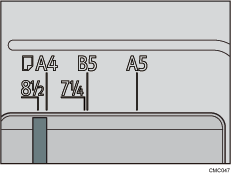
紙匣左前方的剩餘紙張指示器會顯示大約還剩多少紙。

關於本印表機支援的紙張種類的詳細資訊,請參閱 紙張建議
 。
。關於紙張設定的詳細資訊,請參閱軟體指南。

