




指定IPv4的IP位址(無DHCP)
利用下列步驟,指派特定的IP位址給印表機(使用IPv4通訊協定)。只有想要在無DHCP的網路中使用印表機,或想防止印表機的IP位址遭到變更時,才需要進行這項步驟。
開始進行這項步驟前,請確定備好印表機將使用的IP位址、子網路遮罩和閘道位址資訊。
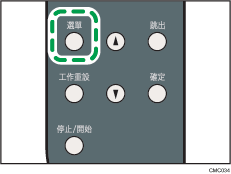
 按下[選單]鍵。
 按[
按[ ]或[
]或[ ]鍵顯示[Host Interface],然後按[確定]鍵。
| Menu: Host Interface |
 按[]或[]鍵顯示[Network Setting],然後按[確定]鍵。
| Host Interface: Network Setting |
 按[]或[]鍵顯示[IPv4 Config.],然後按[確定]鍵。
| Network Setting: IPv4 Config. |
[IPv4 Config.]設定變更時,警示指示燈將亮起,表示本機需要重新啟動。雖然能夠正常使用印表機,但是直到重新啟動本機後,燈號才會熄滅。
 按[]或[]鍵顯示[DHCP],然後按[確定]鍵。
| IPv4 Config.: DHCP |
 按[]或[]鍵顯示[Inactive],然後按[確定]鍵。
| DHCP: Inactive |
 按[]或[]鍵顯示[IP Address],然後按[確定]鍵。
| IPv4 Config.: IP Address |
 按[]或[]鍵輸入位址,然後按[確定]鍵。
| IP Address: XXXX.XXXX.XXXX.XXXX |
按[]或[]鍵,輸入位址最左邊的輸入欄位。輸入左邊欄位後,按[確定]鍵,即可移至下一個欄位。所有欄位輸入完成後,按[確定]鍵。
 使用此方法指派子網路遮罩和閘道位址。
 按下[選單]鍵。
 如果系統要求重新開機,請關閉印表機電源,然後重新開啟。
 列印配置頁,確認所進行的設定。

關於使用控制面板列印配置頁的詳細資訊,請參閱 測試列印
 。
。

