




编入LDAP服务器
本节介绍如何编入LDAP服务器。

使用最多128个字符输入用户的登录用户名,然后使用最多128个字符输入用户的登录密码。
 启动Web浏览器,再输入其IP地址进行访问。
 单击[LDAP设置]。
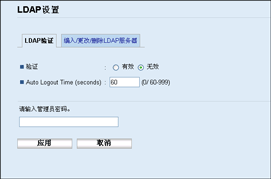
 在“LDAP验证”下,为[验证]选择[有效]以启用LDAP验证。
如有必要,请另外再配置[Auto Logout Time (seconds)]。
 根据需要输入管理员密码。
 单击[应用]。
 单击[编入/更改/删除LDAP服务器]。
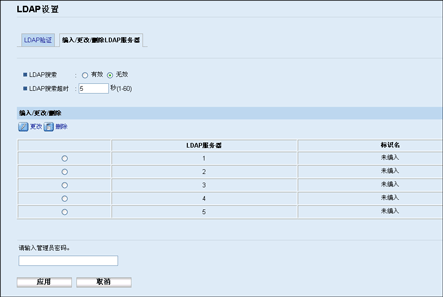
 为[LDAP搜索]选择[有效]以启用LDAP地址搜索。
如有必要,请另外再配置[LDAP搜索超时]。
 在“编入/更改/删除”下,选择您要配置的LDAP服务器,然后单击[更改]。
此时会出现“编辑LDAP服务器”页面。
 在[标识名(必需的)]中输入服务器的名称。
 在[服务器名称(必需的)]中输入服务器的主机名或IP地址。
 在[搜索基础(必需的)]中输入LDAP目录结构中开始搜索用户的位置。
例如,如果搜索目标为ABC公司的销售部门,则输入“dc=销售部门,o=ABC”。(在本例中,说明仅限于有效目录。“dc”限于组织单元,“o”限于公司。)
视服务器环境而定,搜索起始位置可能会需要注册。如果需要注册,则未指定的搜索将引发错误。
检查您的服务器环境并输入任何所需的规格。
 在[端口号(必需的)]中输入用于连接到LDAP服务器的端口号。
根据环境指定端口。
 在[SSL]中选择是否要将SSL与LDAP服务器搭配使用。
选择[SSL]可以对机器和LDAP服务器之间的通信进行加密;对于不加密的通信,请选择[无效]。
端口号将根据此设置自动更改:如果它设置为[无],则端口号为389;如果它设置为[SSL],则端口号为636。
 在[验证]中选择验证方法。
验证设置必须符合服务器的验证设置。在设置本机器之前请检查服务器设置。
如果您选择[有效],则验证为明文验证,在这种验证中,密码将发送到LDAP服务器,而不进行任何加密处理。
如果您选择[高度安全],则验证为CRAM-MD5验证。
如果选择了[有效]或[高度安全],则您必须继续执行后续步骤以设置[登录名称属性]、[用户名称(可选的)]和[密码(可选的)]。
 在[登录名称属性]中输入绑定DN的用户名前缀或登录名属性,例如“uid”或“cn”。
属性值可能因服务器环境而异。
 在[用户名称(可选的)]中输入登录到LDAP服务器的用户名。
 在[密码(可选的)]中输入登录到LDAP服务器的密码。
 为[日语字符代码集(必需的)]选择LDAP服务器使用的字符代码。
 单击[开始]按钮以测试连接。
访问LDAP服务器检查是否已建立正确的连接。根据验证设置检查验证的工作情况。
 确认连接测试的结果。
如果测试连接失败,请检查您的设置,然后重试。
此功能不会检查搜索条件或搜索起始位置。
 在“搜索条件”下的以下设置中,输入用来区别用户的属性类型:[标识名(必需的)]、[电子邮件地址(必需的)]、[传真号码(必需的)]、[公司名称(必需的)]和[部门名称(必需的)]。
可以输入属性作为典型的搜索关键词。使用输入的属性,该功能会搜索LDAP服务器的通讯簿。
 在“搜索选项”下的[属性(可选的)]中,输入用来区别用户的属性类型。
属性值可能因服务器环境而异。
 在[按键显示(可选的)]中,输入机器的控制面板上显示的名称,系统将使用该名称来进行LDAP搜索,以根据[属性(可选的)]中指定的属性类型来搜索用户。
 根据需要输入管理员密码。
 单击[应用]。
 关闭Web浏览器。

