




启用用户限制设置
本节介绍如何将机器设置为仅允许授权用户使用特定机器功能。
使用Web Image Monitor,启用限制用户使用以下列表中的全部或部分功能,然后注册可以使用这些功能的用户。
复印
发送传真
扫描至电子邮件/FTP/文件夹
扫描至USB
打印
通过局域网-传真发送传真
可以为每位用户指定哪些功能经验证后可用。最多可注册30个用户。
 启动Web浏览器,再输入其IP地址进行访问。
 单击[限制可使用的功能]。
 根据需要输入管理员密码。
 单击[应用]。
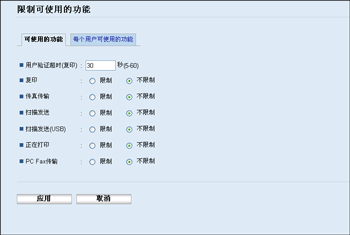
 在“可使用的功能”下的[用户验证超时(复印)]中,以秒为单位输入超时值(5到60,默认值为30)。
在此处指定的时间内,用户将在使用曝光玻璃复印时输出纸张以后保持“已验证”状态。请注意,使用该功能以后,其他功能的验证将立即过期。
 为您要限制的功能选择[限制],然后单击[应用]。
为不想限制的功能选择[不限制]。
选定功能的用户限制设置启用。继续下面的步骤注册用户。
 单击[每个用户可使用的功能]。
出现当前注册用户项列表。
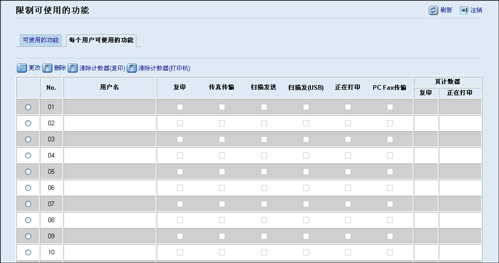
 选择用户项,然后单击[更改]。
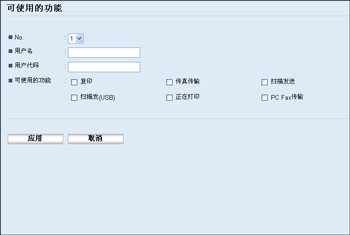
 在[用户名]中输入唯一的用户名,要求不超过16个英数字符。
 在[用户代码]中输入不超过8位数字的用户代码。
用户尝试使用限制功能时,将使用用户代码进行验证。
 选择需要用户验证后才能使用的功能。
未选择的功能在此用户代码下将不可用。
 单击[应用]。
 关闭Web浏览器。

必须输入用户名和用户代码才能注册用户项。
用户项之间不允许出现相同的用户名或用户代码。
在“每个用户可使用的功能”下,您将看到每个用户使用复印机和打印机功能输出的打印件的计数器信息。
在以下情况下,计数器会重置为0:
您选择用户并单击[清除计数器(复印)]或[清除计数器(打印机)]时
更改用户代码(而不是用户名)时
使用[管理员工具]下的[重新设置可使用的功能]清除设置时

关于使用Web Image Monitor的详细信息,请参见 使用Web Image Monitor
 。
。有关[重新设置可使用的功能]的详细信息,请参见 配置管理员设置
。

