


 上一个
上一个

本机支持FAT16或FAT32格式的USB闪存和SD卡。不兼容其他格式的移动存储设备。
可以使用最大存储容量为32GB的SD卡。
确保移动存储设备的格式为FAT16或FAT32。
如果USB闪存具有密码保护或其他安全功能,则保存可能会失败。
只能将USB闪存连接到USB插槽上,不能连接到其他任何形式的USB设备。
请勿使用USB延长线将USB内存连接到机器上。请将USB内存直接插入到介质插槽中。
正在写入数据时,请勿取出设备。否则会损坏数据。
写入数据时,不要关闭机器的主电源。否则会损坏数据。
如果写入数据时机器的电源意外关闭,则在重新开机时必须检查介质上的数据是否损坏。
本机支持USB闪存设备和SD卡的直接打印。不过,本机不能使用某些类型的USB闪存设备和SD卡。有关详细信息,请联系您的销售或服务代表。
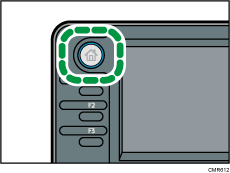
 按控制面板左上角的[主页]键,然后按[主页]屏幕上的[扫描仪]图标。
 将移动存储设备插入介质插槽中。
一次只能连接一个移动存储设备。如果同时插入SD卡和USB闪存,则介质插槽将无法使用。
 请确认没有保留之前的设置。
如果保留之前的设置,请按[重置]键。
 放置原稿。
放置原稿。
 按[发送设置]。
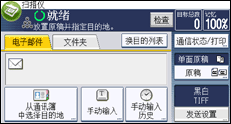
 按三次[
按三次[ ],然后按[保存文件]。
 按[保存到存储设备]。
 按两次[确定]。
 如有必要,请选择[发送设置]或[原稿],然后根据要扫描的原稿指定扫描设置。
例如:采用彩色/双面模式扫描文件,并保存为PDF文件。
按[原稿],然后按[双面原稿]。
按[发送设置]。选择[原稿类型],然后按[全彩色]。
按[发送设置]。选择[文件类型],然后按[PDF]。
有关其他设置的信息,请参见 各种扫描设置。
 按下[开始]键。
批量扫描时,请在发送扫描文件后放置后续原稿。
写入完成后,将显示一条确认消息。
 按[退出]。
 从介质插槽中取出存储设备。
只有在完全写入数据以后,才能从介质插槽中取出介质。如果在写入数据时取出介质,则会损坏数据。

将文件保存到USB闪存设备或SD卡所需的时间将根据设备的规格而有所不同。
您可以从机器的控制面板打印移动介质设备上保存的文件。有关详细信息,请参见《打印》中的“从外部存储设备上打印文件”。
您无法从机器的控制面板发送移动介质设备上保存的文件。
根据安全设置,屏幕上可能不会显示[保存到存储设备]。请向管理员咨询。
不能指定数据的保存位置。文件会保存在移动存储设备的根目录中。
如果移动存储设备已分区,则文件会保存在第一个分区中。
不能配置文件信息,如[用户名]、[文件名]和[密码]。
屏幕上会显示存储设备上的可用空间量。请注意,如果可用空间量超过10 GB,则屏幕上会显示“9999.99 MB”。
要取消写入,请按[停止]键。如果正在写入文件时取消写入,则将删除所写入部分的文件。移动存储设备上只存储完整的文件。


