


 上一个
上一个
本节将说明将多页原稿作为多页文件发送或将它们作为一份文件保存时的操作步骤。

要将多页原稿作为一份多页文件发送,请在[文件类型]中选择多页文件类型。有关文件类型的详细信息,请参见 文件类型。
 按[发送设置]。
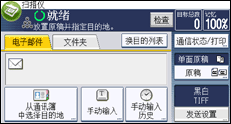
 按三次[
按三次[ ],然后按[批量]。
有关[批量]的详细信息,请参见 批量。
 按[确定]。
 放置原稿。
放置原稿。
 进行发送或存储设置。
 按[开始]键扫描原稿。
重复该步骤直到扫描完所有原稿。
 所有原稿都扫描完后,请按[
 ]键。
]键。
开始保存或传送。

用曝光玻璃扫描原稿时,根据[扫描仪特性]下的[发送设置]中的[等待下一份原稿的时间:曝光玻璃]设置,即使没有选择[发送设置]中的[批量],机器也能等待附加原稿。有关[等待下一份原稿的时间:曝光玻璃]的详细信息,请参见 扫描设置。


