


 上一个
上一个
本节将说明如何指定自定义尺寸以扫描某原稿的整个区域。若要扫描自定义尺寸原稿的整个区域,选择[自定义尺寸]作为扫描尺寸。
要显示自定义尺寸设置屏幕,请在初始扫描仪屏幕中按[发送设置] > [扫描尺寸] > [自定义尺寸] > [部分扫描]。
下表介绍如何测量自定义尺寸原稿以及如何在自定义尺寸设置屏幕上指定扫描设置。
如何测量尺寸
原稿的方向和放置位置 |
用于扫描自定义尺寸原稿的整个区域的测量方法 |
|---|---|
在曝光玻璃或ADF的 |
|
在曝光玻璃或ADF的 |
|
 方向
方向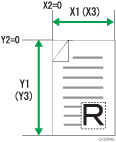
 方向
方向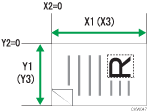
自定义尺寸设置屏幕上的扫描设置
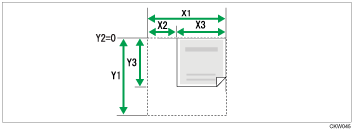
原稿尺寸(X1和Y1)
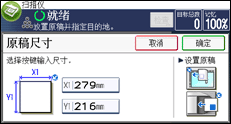
指定原稿的长度和宽度。
分别在[X1]和[Y1]中输入实际宽度和长度,然后按[
 ]键。
]键。起始位置(X2和Y2)
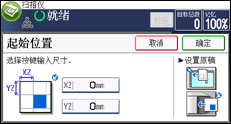
将起始位置设置为0毫米(0英寸)。
在[X2]和[Y2]中都输入“0”,然后按[
]键。扫描尺寸(X3和Y3)
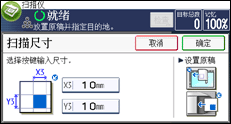
指定与原稿尺寸(X1,Y1)相同的值。
分别在[X3]和[Y3]中输入与原稿尺寸相同的值(分别与X1和Y1相同),然后按[
]键。

对于X1和Y1,可指定10 mm(0.4英寸)或更大的值。
使用[自定义尺寸]扫描原稿时,不能在[原稿尺寸]和[起始位置]中输入特定值。要配置扫描尺寸,请先指定[扫描尺寸]和[起始位置],然后指定[原稿尺寸]。
若要扫描尺寸小于10 mm (0.4英寸)的原稿,请像扫描大于10 mm (0.4英寸)的原稿的一部分一样配置有关设置。例如:若要扫描放在曝光玻璃上的CD光盘标签,根据下表指定X1 - X3和Y1 - Y3。有关扫描步骤的详细信息,请参见 扫描自定义尺寸原稿的一部分。
有关如何放置原稿的详细信息,请参见 原稿设置。


