


 上一个
上一个
 将移动存储设备插入介质插槽中。
有关插入移动存储设备的详细信息,请参见《开始使用》中的“插入/取出存储设备”。
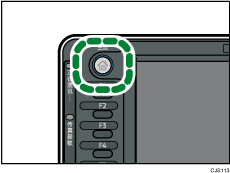
 按控制面板左上角的[主页]键,然后按[主页]屏幕上的[打印机]图标。
 按[从记忆存储设备打印]。

 选择包含您要打印的文件的移动存储设备。
一次只能选择一个移动存储设备。
 选择要打印的文件。
您可以在当前文件夹中同时选择相同文件类型的多个文件。
要打印密码保护的PDF文件,请按[输入密码],然后输入密码。
 必要时,按[详细设置],配置详细的打印设置。
请注意,您无法同时选择某些设置。
 如有必要,请按[预览]以检查文件的打印图像。
 按[开始打印]或[开始]键,开始打印。
 完成打印后,按[返回设备选择画面]。
 取出移动存储设备。
有关取出移动存储设备的详细信息,请参见《开始使用》中的“插入/取出存储设备”。

根据安全设置,[从记忆存储设备打印]可能不出现。有关详细信息,请参见《安全指南》。
不能同时选择不同格式的多个文件。
机器无法打印大于1 GB的文件或文件组。
只要所选文件的总大小不超过1 GB,则最多可以同时选择999个JPEG文件。
机器可能会在彩色打印模式下打印有点像黑白颜色的数据。如果您需要确保机器以黑白模式打印数据,请为打印作业指定黑白模式。
选择JPEG文件时,机器不会自动选择纸张尺寸。
如果您在按照上述步骤进行操作时插入另一个移动存储设备,则屏幕上会出现该移动存储设备的根目录中的文件和文件夹列表。
如果移动存储设备已分区,则机器只能打印第一个分区上保存的文件。
如果在介质插槽中插入USB闪存设备,则插槽上的LED会点亮并保持点亮状态。
如果在介质插槽中插入SD卡,则插槽上的LED不会点亮,但在机器读卡时会闪烁。
LED在闪烁时,请勿取出移动存储设备或断开USB线缆。


