


 上一个
上一个
对于每个纸盘,纸张尺寸设置都是以相同的方式更改的。
在下面的示例步骤中,我们更改了纸盘2的纸张尺寸设置。

检查纸张边缘是否与右侧对齐。
滑动侧挡板直到它们与纸张边沿对齐,然后重新锁定侧挡板。如果侧挡板和纸张之间有空隙,可能导致图像对其不准或者薄纸起褶皱。
如果将纸盘推回原位时用力过大,纸盘侧挡板可能会滑出。
装入较少的纸张时,请勿过紧向内挤压侧挡板。如果侧挡板与纸张挤压过紧,可能导致纸张折边、薄纸起皱或进纸困难。
 检查确保纸盘中的纸张未被使用,然后小心地拉出纸盘,直到停住为止。
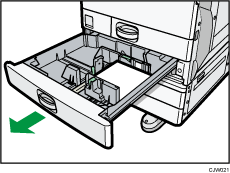
 将已装入的纸张取出。
 打开侧挡板的锁。
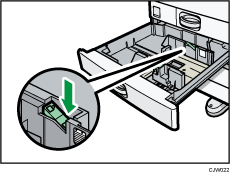
 在按下释放杆的同时,向外滑动侧挡板。
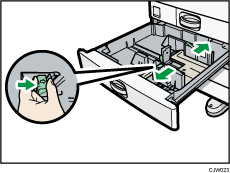
 向外滑动末端挡板。
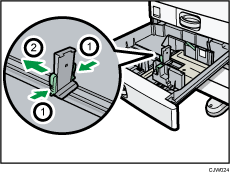
压下末端挡板的释放杆。
向外滑动末端挡板。
 将纸张展开,四角拉直,并将其打印面朝上装入。
纸张高度不要超过限制标记。
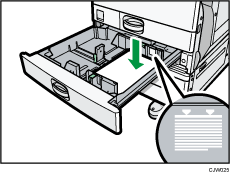
 使后挡板和侧挡板轻轻靠住您所装入的纸张。
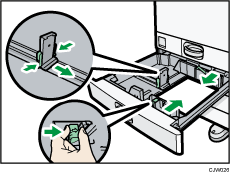
 重新锁定侧挡板。
 轻轻地将纸盘完全滑入。
 在屏幕上检查纸张尺寸。

可以在纸盘2–4中装入信封。装入信封时,请将其按照正确的方向放置。详细信息,请参见 信封
 。
。


