




Installera skrivardrivrutiner för en USB-anslutning
Detta avsnitt förklarar hur du installerar endast skrivardrivrutinen när skrivaren är ansluten till en dator via USB.
Om du redan har installerat drivrutinen genom att utföra Snabbinstallation för USB behöver den nu inte installeras på nytt.

Endast administratörer kan göra den här installationen. Logga in som Administratör.
SG 3110DN/SG 3110DNw/SG 7100DN
 Tryck på [Strömbrytare].
 Sätt i CD-ROM-skivan i CD-ROM-enheten.
Stäng alla andra program som är igång.
Om guiden "Lägg till ny hårdvara" visas följer du anvisningar för att installera Stöd för USB-utskrift.
Installationen startar när du sätter i CD-ROM-skivan. Autostart fungerar eventuellt inte automatiskt tillsammans med vissa OS-inställningar. Om så är fallet, dubbelklicka på "SETUP.EXE" som finns i CD-ROM-skivans rotkatalog eller klicka på [Kör SETUP.EXE] i dialogrutan [Spela upp automatiskt].
Om skärmen inte visas även när du dubbelklickar på ikonen [SETUP.EXE] eller om ett fel uppstår under installationen ska du öppna CD-ROM-enheten från [Den här datorn] eller [Utforskaren]. Dubbelklicka på ikonen [RP_SETUPXX.EXE] och installera därefter skrivardrivrutinen genom att följa instruktionerna som visas på skärmen.
 Välj ett gränssnittsspråk och klicka sedan på [OK].
 Klicka på [PCL/RPCS Raster Skrivardrivrutiner] eller [Skrivardrivrutin].
 Läs hela licensavtalet noggrant. Om du accepterar villkoren klickar du på [Jag accepterar avtalet] och sedan på [Nästa >].
 Välj det program du vill använda och klicka sedan på [Nästa >]. (SG 3110DN/SG 3110DNw)
 Välj den skrivarmodell du vill använda.
 Klicka på [+] för att visa skrivarinställningar.
 Klicka på [Port:] och sedan på [USBXXX].
 Konfigurera standardskrivaren vid behov.
 Vid behov ska du konfigurera inställningen för delning av skrivaren.
 Klicka på [Fortsätt].
Skrivardrivrutinens installation startar
 Om du vill konfigurera startinställningar för skrivaren klickar du på [Ställ in nu] eller [OK].
 Konfigurera startinställningarna och klicka sedan på [OK].
 Klicka på [Slutför].
 Klicka på [Slutför].
Om en dialogruta som frågar om du vill starta om nu visas, välj [Ja, starta om nu.] och klicka sedan på [Avsluta].
SG 2100N
Sätt i CD-ROM-skivan i CD-ROM-enheten.
Slå inte på maskinen förrän du har läst informationen om detta.

Stäng alla andra program som är igång.
Om guiden "Lägg till ny hårdvara" visas klickar du på [Avbryt] och stänger sedan av maskinen.
Installationen startar när du sätter i CD-ROM-skivan. Autostart fungerar eventuellt inte automatiskt tillsammans med vissa OS-inställningar. Om så är fallet, dubbelklicka på "SETUP.EXE" som finns i CD-ROM-skivans rotkatalog eller klicka på [Kör SETUP.EXE] i dialogrutan [Spela upp automatiskt].
Om skärmen inte visas även när du dubbelklickar på ikonen [SETUP.EXE] eller om ett fel uppstår under installationen ska du öppna CD-ROM-enheten från [Den här datorn] eller [Utforskaren]. Dubbelklicka på ikonen [RP_SETUPXX.EXE] och installera därefter skrivardrivrutinen genom att följa instruktionerna som visas på skärmen.
Välj ett gränssnittsspråk och klicka sedan på [OK].
Klicka på [PCL/RPCS Raster Skrivardrivrutiner] eller [Skrivardrivrutin].
Läs hela licensavtalet noggrant. Om du accepterar villkoren klickar du på [Jag accepterar avtalet] och sedan på [Nästa >].
Klicka på [Anslut USB-kabel] och klicka sedan på [Nästa >].
Välj den maskinmodell du vill använda och klicka sedan på [Nästa >].
Kontrollera att strömmen till maskinen är avstängd och klicka sedan på [Nästa >].
Även om Windows säkerhetsvarning kan dyka upp under installationen ska du ignorera den och fortsätta med installationen.
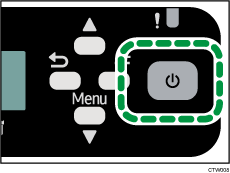
Kontrollera att datorn och maskinen är ordentligt anslutna och tryck på [Strömbrytare].
Installationen startar.
Klicka på [Ja] för att specificera maskinen som standardskrivare.
Om du vill konfigurera startinställningar för skrivaren klickar du på [Ställ in nu].
Konfigurera startinställningarna och klicka sedan på [OK].
Välj om du vill öppna Status Monitor automatiskt eller ej och klicka sedan [Nästa >].
Klicka på [Slutför].
Om en dialogruta som frågar om du vill starta om nu visas, välj [Ja, starta om nu.] och klicka sedan på [Avsluta].

För mer information om hur du delar skrivaren med andra, se Dela skrivaren
 .
.Bekräfta att skrivardrivrutinen är korrekt installerad genom att kontrollera att [Strömbrytare] lyser och kör sedan en testutskrift. För att göra en testutskrift öppnar du dialogrutan [Skrivaregenskaper] och klickar på [Skriv ut testsida] under fliken [Allmänt]. Om testsidan inte skrivs ut ordentligt, se Om testutskrift misslyckas
.Om Windows-brandväggen har installerats på skrivarservern måste du konfigurera undantag i brandväggen innan du använder Status Monitor. För mer information om hur du konfigurerar inställningar för Windows-brandväggen, se Status Monitor-fel
.

För mer information om hur man installerar endast Användarhandboken, se Installera och öppna Användarhandboken
.

