


Nettverksinnstillinger for Ethernet og trådløst LAN
Gjør følgende endringer på nettverksinnstillingene i henhold til nettverksgrensesnittet du bruker.
Den følgende tabellen viser innstillingene som kan spesifiseres og deres standardinnstillinger. Disse punktene vises på menyen [Nettverksoppsett].
Definere navn |
Verdi |
|---|---|
IPv4 DNS |
Serveradresse 1 og 2: 0.0.0.0 |
IPv4 DDNS |
På |
DHCP |
På |
IPv4-adresse |
11.22.33.44 |
IPv4 Subnet M. |
0.0.0.0 |
IPv4 Gatewy.Ad. |
0.0.0.0 |
IPv6 DDNS |
På |
IPv6 DNS |
Serveradresse 1 og 2: "::" |
DHCPv6 |
Av |
IPv6 Statlss Ad |
På |
IPv6-adresse |
Link-local-adr.: "::" Lk-lcAd PrefLen : 64 Stateless-adr. 1 : "::" StlsAd1 PrefLen : 64 Stateless-adr. 2 : "::" Stls-adr2 PrefLen : 64 Stateless-adr. 3 : "::" StlsAd3 PrefLen : 64 Stateful-adr. : "::" StflAd PrefLen : 64 Manuell konf.ad : "::" M.KonAd PrefLen |
IPv6 Gatewy.Ad. |
"::" |
Aktiv protokoll |
IPv4: Akiv IPv6: Aktiv HTTP (IPv4): Aktiv HTTP (IPv6): Aktiv Web: Aktiv |
IPsec |
Av |
Ethernet-hast. |
Auto Select |
Prmt SNMPv3 Com |
Kryptogram |
Pmt SSL/TLS Com |
IPv4: Akiv IPv6: Aktiv |
Det følgende eksempelet forklarer hvordan du tildeler en IP4 adresse.
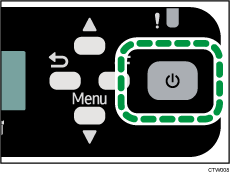
 Trykk på [Strøm]-tasten.
 Trykk på [
 /Meny] tasten.
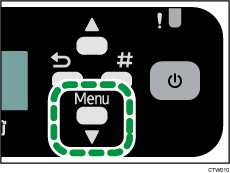
 Trykk [
 ] eller [/Meny]-tasten for å vise [Vertsgrenesn.]-menyen, og trykk deretter på [#Enter].
| Meny: Vertsgrensesn. |
 Trykk på[] eller [/Meny] hvis du vil vise [Nettv.oppsett], og trykk deretter [#Enter].
| Vertsgrensesn.: Nettv.oppsett |
 Trykk på [] eller [/Meny] for å velge [IPv4-adresse], og trykk deretter på [#Enter].
| Nettv.oppsett IPv4-adresse |
Gjeldende IP-adresse vises i skjermpanelet:
 Trykk [] eller [/Meny]-tasten slik at du kan taste inn verdien lengst til venstre i IP-adressen, og trykk deretter på[#Enter]-tasten.
| IP-adresse: 01  .022.033.044 .022.033.044 |
Ta kontakt med nettverksansvarlig for å få IP-adressen til maskinen.
Verdien justeres med 10 hvis du holder ned [] eller [/Meny]-tasten.
 Trykk på [#Enter]-tasten.
Verdien som er skrevet inn bekreftes, og markøren hopper til det neste feltet.
| IP-adresse: 192.02 .033.044 |
Trykk [Escape] hvis du vil gå til forrige felt.
 Angi verdier i alle felt, og trykk deretter [#Enter].
 Angi "Nettverkmaske" eller "Gateway-adresse" in the same way.
 Når du er ferdig, må du trykke [Escape].
De angitte innstillingene aktiveres, og den opprinnelige skjermen vises på nytt.
Du kan skrive ut en konfigureringsside, slik at du kan kontrollere de angitte innstillingene.

Hvis du vil ha mer informasjon om hvordan du skriver ut en konfigureringsside, se Skrive ut en konfigurasjonsside
 .
.

